PDF に透かしを入れる方法
14/10/2026 更新
身分証明書のコピー、見積書、下書きを送るとき、透かしを入れておくと文書の用途がはっきりし、使い回しを防げます。数秒で透かしを追加する方法と、読みやすさを損なわずに目立たせる設定を紹介します。
3 ステップで透かしを追加
- 「透かしを追加」を開き、PDF を選びます。
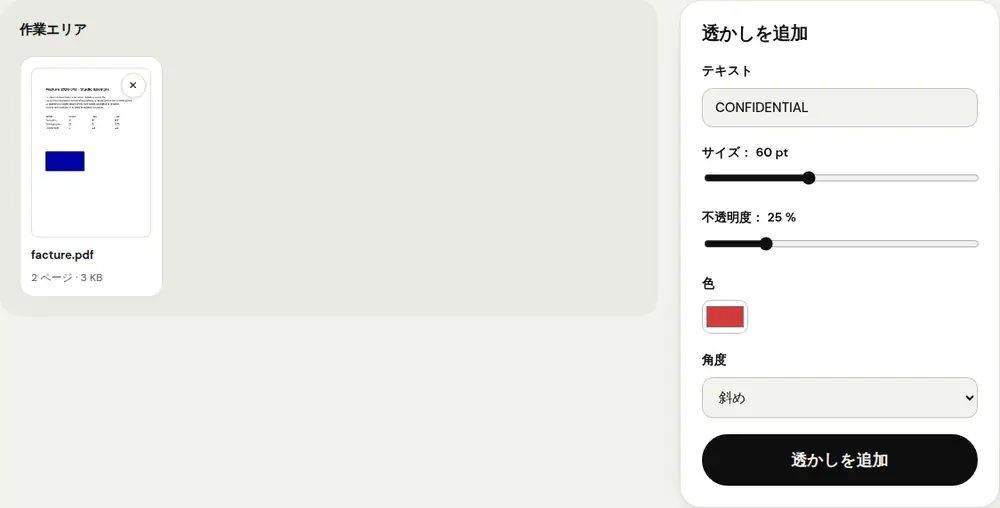
- 文字を入力し(初期設定は「社外秘」)、サイズ、不透明度、色、角度を調整します。
- 「透かしを追加」をクリックして文書をダウンロードします。文字が全ページに入ります。
どんな文字を入れる?
- 「社外秘」:外部に出してはいけない文書に。
- 「コピー」や「下書き」:仮の版が原本と間違われないように。
- 具体的な用途、たとえば「賃貸契約の手続き専用 – 2026 年 10 月」:身分証明書のコピーを守る最善の方法です。ほかの目的には使えなくなります。
透かしの上手な設定
- 不透明度は 15〜30%:本文はしっかり読めます。
- 斜めに配置:消したり切り取ったりしにくくなります。
- グレーや薄い赤:目立ちつつ、印刷の邪魔になりません。
透かしを消されにくくするには
PDF に追加した透かしは、理論上は専用ソフトで消すことができます。重要な文書なら、方法は 2 つです。パスワードと編集制限で PDF を保護するか、「PDF を JPG に」で画像に変換してから再び PDF にまとめます。そうすれば透かしは画像の一部になります。
よくある質問
透かしは全ページに入りますか?
はい。文書の各ページの中央に入ります。
ロゴを透かしにできますか?
このツールで追加できるのは文字です。ブランドなら、その名前やサイトのアドレスを入力してください。
文書はサーバーに送信されますか?
いいえ。透かしはブラウザ内で追加され、ファイルは端末から出ません。
ほかのガイド
- メールで送るために PDF のサイズを小さくする方法
- スマートフォンで PDF に署名する方法
- 写真を 1 つの PDF にまとめる方法
- Acrobat なしで PDF を無料で編集する方法
- 複数の PDF を 1 つのファイルに結合する方法
- PDF にパスワードをかける方法
- OCR でスキャンした PDF を検索可能にする方法
- 数字を打ち直さずに PDF を Excel に変換する方法
- PDF を翻訳する方法
- PDF を本当に黒塗りする方法
- 送信用に PowerPoint を PDF に変換する方法
- PDF のページを分ける方法
- PDF を編集できる Word に変換する方法
- Word 文書を PDF に変換する方法
- 印刷せずに PDF フォームに入力する方法
- PDF を上限サイズ未満に小さくする方法
- PDF を回転して、その向きのまま保存する方法
- PDF を JPG 画像に変換する方法
- PDF にページ番号を付ける方法
- 無料の Smallpdf 代替ツール:公平な比較
- 無料の iLovePDF 代替ツール:公平な比較
- Adobe Acrobat オンラインの無料代替ツール