PDF を JPG 画像に変換する方法
14/10/2026 更新
SNS やメッセージアプリ、Web サイトが PDF を受け付けない?JPG 画像ならどこでも使えます。1 ページまたは複数ページをくっきりした画像にする方法と、用途に合った画質の選び方を紹介します。
PDF を 3 ステップで JPG に変換
- 「PDF を JPG に」を開き、ファイルを選びます。
- 画質を選びます。一部のページだけが必要なら、「ページ」欄に入力します(例:「1」や「2-4」)。空欄なら全ページを変換します。
- 「JPG に変換」をクリックします。1 ページなら画像 1 枚、複数ページなら 1 ページ 1 枚の画像が ZIP ファイルにまとめられます。
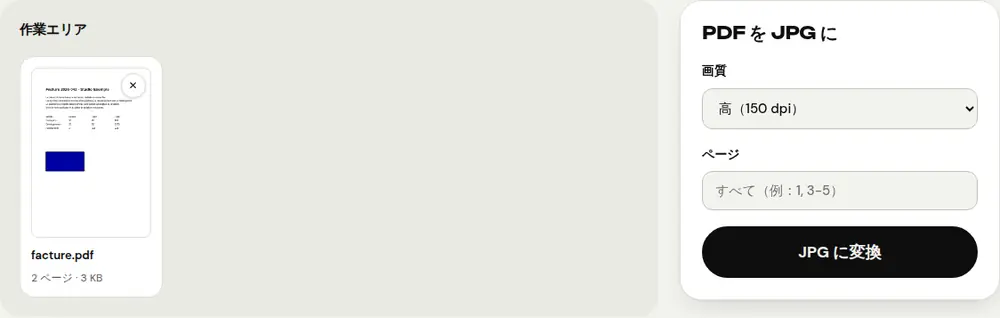
どの画質を選べばいい?
- 標準(100 dpi):プレビュー、メッセージ、SNS への投稿向け。ファイルが軽い。
- 高(150 dpi):プレゼン資料を含め、ほとんどの用途にちょうどよい画質。
- 最高(300 dpi):印刷や細部の拡大向け。画像のサイズは大きくなります。
1 ページだけを取り出す
特定のページだけなら、「ページ」欄にその番号を入力するだけです。ページ下部に印刷された番号ではなく、PDF ビューアーに表示される番号を使ってください。両者が異なる場合があります。
そのページを画像ではなく PDF のまま残したいなら、「ページ抽出」を使いましょう。テキストは選択可能なままです。
逆の方法:画像を PDF にまとめる
写真やスクリーンショットを 1 つの PDF にまとめるには「JPG を PDF に」を使います。順番、用紙サイズ、余白を選べます。
よくある質問
画像の中の文字は編集できますか?
いいえ。JPG はページを写真にしたものなので、文字は選択できなくなります。内容を変更したい場合は、PDF を Word に変換してください。
文書はインターネットにアップロードされますか?
いいえ。変換はお使いの端末のブラウザ内で行われます。ファイルがサーバーに送られることはありません。
JPG ではなく PNG にできますか?
PDFRoll が作成するのは JPG 画像です。軽くて、どこでも使えます。ほとんどの用途で違いは分かりません。
ほかのガイド
- メールで送るために PDF のサイズを小さくする方法
- スマートフォンで PDF に署名する方法
- 写真を 1 つの PDF にまとめる方法
- Acrobat なしで PDF を無料で編集する方法
- 複数の PDF を 1 つのファイルに結合する方法
- PDF にパスワードをかける方法
- OCR でスキャンした PDF を検索可能にする方法
- 数字を打ち直さずに PDF を Excel に変換する方法
- PDF を翻訳する方法
- PDF を本当に黒塗りする方法
- 送信用に PowerPoint を PDF に変換する方法
- PDF のページを分ける方法
- PDF を編集できる Word に変換する方法
- Word 文書を PDF に変換する方法
- 印刷せずに PDF フォームに入力する方法
- PDF を上限サイズ未満に小さくする方法
- PDF を回転して、その向きのまま保存する方法
- PDF にページ番号を付ける方法
- PDF に透かしを入れる方法
- 無料の Smallpdf 代替ツール:公平な比較
- 無料の iLovePDF 代替ツール:公平な比較
- Adobe Acrobat オンラインの無料代替ツール