PDF にパスワードをかける方法
14/10/2026 更新
給与明細、取引明細、医療記録をメールで送るのは、軽く考えてよいことではありません。添付ファイルは転送されたり、誤って別の人に届いたりすることがあるからです。パスワードをかければ、それを知っている人だけが文書を開けるようになります。
PDF にパスワードを設定する
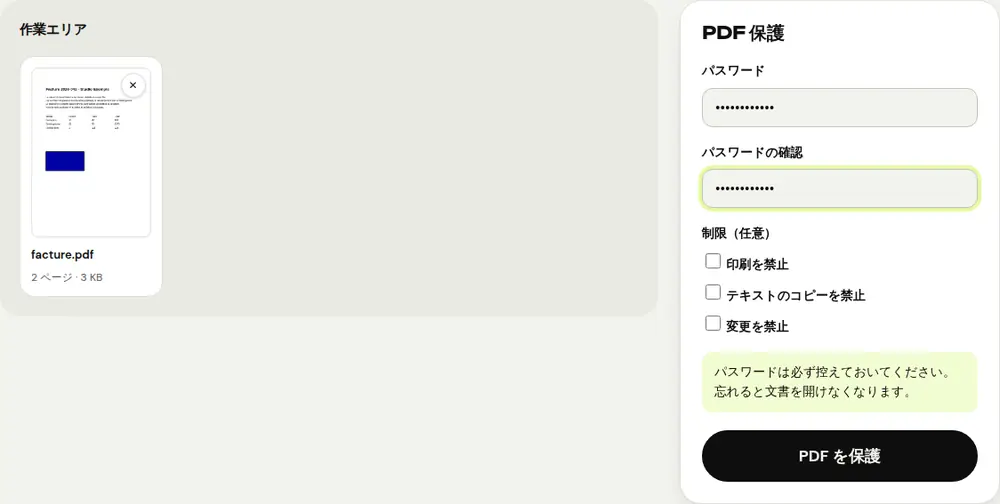
- 「PDF 保護」ツールを開き、文書を選択します。
- パスワードを入力し、確認のためにもう一度入力します。
- 必要に応じて、制限にチェックを入れます:印刷、テキストのコピー、変更の禁止。
- 「PDF を保護」をクリックし、暗号化されたファイルをダウンロードします。
文書は、PDF の標準的な暗号化の中で最も強力な AES 256 ビットで暗号化されます。
安全なパスワードの選び方
- 12 文字以上にし、単語・数字・記号を組み合わせます。
- メールや銀行と同じパスワードは絶対に使わないでください。
- パスワードは文書とは別の手段で伝えます。PDF をメールで送るなら、SMS や電話で伝えましょう。
- 安全な場所に控えておきましょう。パスワードがないと、自分でも文書を開けなくなります。
PDF の保護を解除する
開くたびにパスワードを求められる PDF は、自分で保管しておく分にはすぐに面倒になります。「PDF のロック解除」ツールなら、パスワードがわかっていれば保護を解除できます。印刷やコピーの制限だけであれば、パスワードなしで解除できます。自分の文書か、作成者の同意がある文書にだけ使ってください。
全体を保護する代わりに一部の情報を隠す
文書自体は共有してもよいけれど、口座番号、住所、給与額など一部だけは秘密にしたい、という場合もあります。「PDF 黒塗り」ツールはこうした部分を完全に消去します。情報は黒い四角の下に隠れるだけでなく、ファイルから削除されます。
よくある質問
パスワードはどこかに送信されますか?
いいえ。暗号化はブラウザが行うため、文書もパスワードもお使いの端末から外に出ることはありません。
PDF のパスワードを忘れてしまいました。どうすればいいですか?
文書を開くためのパスワードがなければ、暗号化された PDF のロックを解除することはできません。それが暗号化の仕組みそのものだからです。可能であれば、保護されていない文書のコピーを探してください。
受け取る側に特別なソフトは必要ですか?
いいえ。一般的な PDF ビューアー(ブラウザ、Adobe Reader、Mac のプレビュー)なら、開くときにパスワードを求められます。
ほかのガイド
- メールで送るために PDF のサイズを小さくする方法
- スマートフォンで PDF に署名する方法
- 写真を 1 つの PDF にまとめる方法
- Acrobat なしで PDF を無料で編集する方法
- 複数の PDF を 1 つのファイルに結合する方法
- OCR でスキャンした PDF を検索可能にする方法
- 数字を打ち直さずに PDF を Excel に変換する方法
- PDF を翻訳する方法
- PDF を本当に黒塗りする方法
- 送信用に PowerPoint を PDF に変換する方法
- PDF のページを分ける方法
- PDF を編集できる Word に変換する方法
- Word 文書を PDF に変換する方法
- 印刷せずに PDF フォームに入力する方法
- PDF を上限サイズ未満に小さくする方法
- PDF を回転して、その向きのまま保存する方法
- PDF を JPG 画像に変換する方法
- PDF にページ番号を付ける方法
- PDF に透かしを入れる方法
- 無料の Smallpdf 代替ツール:公平な比較
- 無料の iLovePDF 代替ツール:公平な比較
- Adobe Acrobat オンラインの無料代替ツール