PDF にページ番号を付ける方法
14/10/2026 更新
応募書類、論文、報告書にページ番号がないと、特に印刷したときに読みにくくなります。既存の PDF に番号を付けるのは数秒で済み、Word に戻る必要はありません。
3 ステップでページ番号を付ける
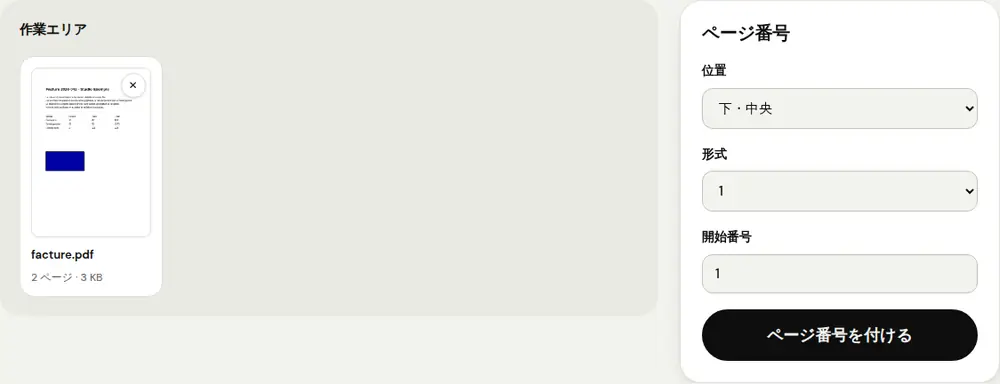
- 「ページ番号」を開き、PDF を選びます。
- 位置(下・中央、下・右、上など)、形式、開始番号を選びます。
- 「ページ番号を付ける」をクリックして、番号付きの文書をダウンロードします。
どの形式を選べばいい?
- 「1」:いちばん控えめ。本や論文に最適です。
- 「1 / 10」:印刷する文書に便利。ページの抜けがすぐに分かります。
- 「1 / 10 ページ」:契約書や公的な書類で最も分かりやすい形式です。
別の番号から始める
「開始番号」は、番号を続けて振りたいときに使います。PDF が 24 ページで終わった文書の続きなら、25 と入力します。
番号を付けたくない表紙がある場合は、本文だけに番号を付けてから、「PDF 結合」で表紙と番号付きのページをまとめるのが最も簡単です。
番号を付ける前に文書を整える
ページ番号は最後に付けましょう。ページの追加・削除・並べ替えがまだ残っているなら、先に「PDF 結合」や「PDF 整理」で済ませてください。そうしないと番号がずれてしまいます。
よくある質問
番号で本文が隠れませんか?
番号は余白部分、端から約 1 cm の位置に入ります。余白がほとんどない文書では、上など別の位置を選んでください。
あとで番号を消せますか?
一度付けた番号はファイルの一部になります。元の PDF のコピーを残しておいてください。ツールは元のファイルを変更しません。
文書のプライバシーは守られますか?
はい。番号付けはブラウザ内で行われ、ファイルがサーバーに送られることはありません。
ほかのガイド
- メールで送るために PDF のサイズを小さくする方法
- スマートフォンで PDF に署名する方法
- 写真を 1 つの PDF にまとめる方法
- Acrobat なしで PDF を無料で編集する方法
- 複数の PDF を 1 つのファイルに結合する方法
- PDF にパスワードをかける方法
- OCR でスキャンした PDF を検索可能にする方法
- 数字を打ち直さずに PDF を Excel に変換する方法
- PDF を翻訳する方法
- PDF を本当に黒塗りする方法
- 送信用に PowerPoint を PDF に変換する方法
- PDF のページを分ける方法
- PDF を編集できる Word に変換する方法
- Word 文書を PDF に変換する方法
- 印刷せずに PDF フォームに入力する方法
- PDF を上限サイズ未満に小さくする方法
- PDF を回転して、その向きのまま保存する方法
- PDF を JPG 画像に変換する方法
- PDF に透かしを入れる方法
- 無料の Smallpdf 代替ツール:公平な比較
- 無料の iLovePDF 代替ツール:公平な比較
- Adobe Acrobat オンラインの無料代替ツール