OCR でスキャンした PDF を検索可能にする方法
14/10/2026 更新
PDF で Ctrl+F を押しても何も見つからない?その文書はおそらくスキャンです。各ページはただの画像で、検索やコピーができるテキストがありません。光学文字認識(OCR)で各ページの文字を読み取れば、この問題を解決できます。
PDF がスキャンかどうかを見分けるには?
マウスで文を選択するか、Ctrl+F(Mac では Cmd+F)で語句を検索してみてください。語句がはっきり見えているのに何も選択できず、検索でも見つからなければ、そのページは画像です。
スキャナーで読み取った文書や、写真から作った PDF がこれにあたります。
4 ステップで PDF を検索可能にする
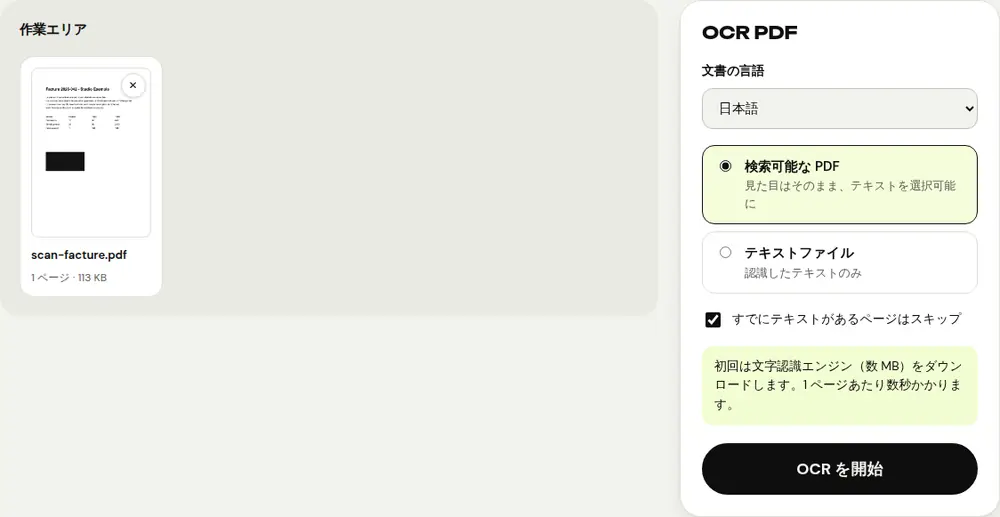
- 「OCR PDF」ツールを開き、スキャンした PDF を選択します。
- 「文書の言語」で、テキストの言語を選びます。2 つの言語が混在する文書には「フランス語+英語」が適しています。
- 出力形式を選びます。見た目はそのままでテキストを選択できるようにするなら「検索可能な PDF」、認識したテキストだけをページごとに .txt ファイルで受け取るなら「テキストファイル」です。
- 「OCR を開始」をクリックし、ファイルをダウンロードします。ファイル名の末尾には「_ocr」が付きます。
「検索可能な PDF」では、ページの画像は変わりません。認識したテキストが各行の下に透明な状態で配置され、検索やコピーができるようになります。
認識精度を高めるコツ
- 鮮明でコントラストのはっきりしたスキャンを使いましょう。ぼやけた文字や薄い文字は正しく認識されにくくなります。
- 上下逆のページは、OCR を実行する前に「PDF 回転」で向きを直します。
- 正しい言語を選びましょう。アクセント記号などの認識精度が大きく向上します。
- 「すでにテキストがあるページはスキップ」はオンのままにしておきましょう。テキストとスキャンが混在する文書では、スキャンしたページだけが処理されます。
- 重要な数字や固有名詞は読み直しましょう。OCR は間違えることがあり、手書きではなく印刷された文字向けに設計されています。
テキストがまったく認識されなかった場合は PDFRoll がお知らせします。選んだ言語とスキャンの品質を確認してください。
OCR の前と後
スマートフォンで撮った写真から始める場合は、まず「スキャンして PDF に」で背景を白くし、文字をくっきりさせてから、できた PDF を「OCR PDF」にかけましょう。
スキャンしたファイルは重くなりがちです。ファイルを軽くする必要がある場合は、OCR の前に、できれば「おすすめの圧縮」で圧縮してください。OCR の後に圧縮すると、ページが再び画像に変換されて認識したテキストが消えてしまうことがあります。また、OCR の前に強く圧縮しすぎると文字が不鮮明になり、認識精度が下がります。テキストを認識させたら、「PDF を Word に」で編集可能な文書にして手直しできます。
プライバシーは大丈夫?
文字認識はお使いのブラウザが行います。初回は認識エンジン(数 MB)がダウンロードされますが、文書そのものが端末の外に出ることはありません。処理時間は、端末の性能によって 1 ページあたり数秒が目安です。
よくある質問
OCR で PDF の見た目は変わりますか?
いいえ。「検索可能な PDF」では、ページはそのままです。認識したテキストが透明な状態で追加され、選択や検索ができるようになります。
どの言語を認識できますか?
フランス語、英語、スペイン語、ドイツ語、イタリア語、ポルトガル語、オランダ語、中国語、日本語、ヒンディー語のほか、2 か国語の文書向けに「フランス語+英語」があります。
写真を OCR にかけられますか?
はい。まず「スキャンして PDF に」で PDF にしてから、その PDF を「OCR PDF」にかけてください。
ほかのガイド
- メールで送るために PDF のサイズを小さくする方法
- スマートフォンで PDF に署名する方法
- 写真を 1 つの PDF にまとめる方法
- Acrobat なしで PDF を無料で編集する方法
- 複数の PDF を 1 つのファイルに結合する方法
- PDF にパスワードをかける方法
- 数字を打ち直さずに PDF を Excel に変換する方法
- PDF を翻訳する方法
- PDF を本当に黒塗りする方法
- 送信用に PowerPoint を PDF に変換する方法
- PDF のページを分ける方法
- PDF を編集できる Word に変換する方法
- Word 文書を PDF に変換する方法
- 印刷せずに PDF フォームに入力する方法
- PDF を上限サイズ未満に小さくする方法
- PDF を回転して、その向きのまま保存する方法
- PDF を JPG 画像に変換する方法
- PDF にページ番号を付ける方法
- PDF に透かしを入れる方法
- 無料の Smallpdf 代替ツール:公平な比較
- 無料の iLovePDF 代替ツール:公平な比較
- Adobe Acrobat オンラインの無料代替ツール