PDF のページを分ける方法
14/10/2026 更新
「PDF のページを分ける」には、いくつかの意味があります。1 ページだけ取り出す、不要なページを削除する、文書を複数のファイルに分ける、などです。PDFRoll にはそれぞれに合ったツールがあります。どれを選べばよいか、そして使い方を説明します。
どのツールを選べばいい?
- 数ページだけを含む新しい PDF を 1 つ作りたい:「ページ抽出」。
- 一部のページを除いて文書全体を残したい:「ページ削除」。
- 1 ページごと、またはパートごとに別々のファイルを複数作りたい:「PDF 分割」。
- 決める前にページを見たい、並べ替えたい、回転したい:「PDF 整理」。
ページの指定方法
「ページ抽出」「ページ削除」と、「PDF 分割」の「範囲指定」モードでは、同じ書き方を使います。
- ページや範囲はカンマで区切ります:「1, 4-6」。
- 範囲はハイフンで書きます:「2-5」は 2 ページ目から 5 ページ目までです。
- 「8-」は 8 ページ目から文書の最後までを意味します。
ページに印刷されている番号ではなく、PDF ビューアーに表示される番号を指定してください。「ページ抽出」では、書いた順にページが並びます。「3, 1」なら 3 ページ目が先頭になります。
PDF を複数のファイルに分割する
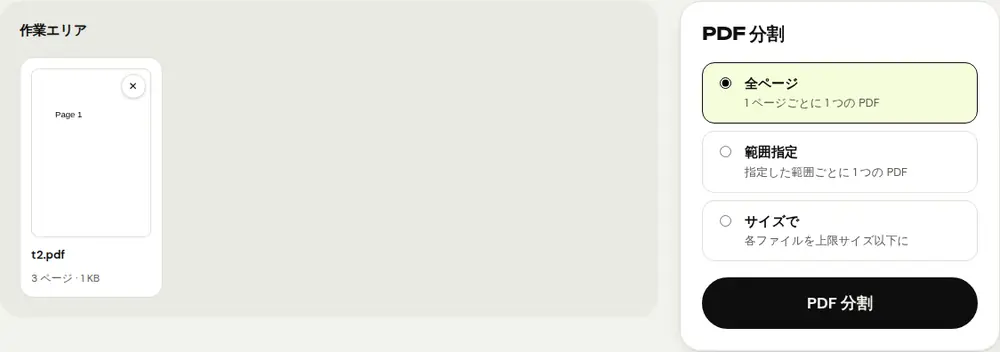
- 「PDF 分割」を開き、文書を選択します。
- 1 ページごとに 1 つの PDF にするなら「全ページ」、指定した範囲ごとに 1 つの PDF にするなら「範囲指定」を選びます。
- 「範囲指定」モードでは、「ページ範囲」欄に「1-3, 4-6, 7-」のように入力します。
- 「PDF 分割」をクリックし、結果をダウンロードします。
ファイルが複数ある場合は ZIP にまとめられるので、解凍して使います。各ファイル名には含まれるページが入ります。ファイルが 1 つだけなら、PDF がそのままダウンロードされます。
数ページを抽出・削除する
契約書の署名ページや特定の月の明細だけを送りたいときは、「ページ抽出」を開き、「抽出するページ」にページを入力して「ページを抽出」をクリックします。
白紙ページや付録、重複したページを取り除くには、「ページ削除」を開き、「削除するページ」に入力して「ページを削除」をクリックします。1〜2 ページだけ残したい場合は、「ページ抽出」のほうが簡単です。
サムネイルを見ながら作業する
ページ番号がわからない場合は、「PDF 整理」で文書全体のサムネイルを表示できます。不要なページを ✕ で削除し、ドラッグか ◀ ▶ で移動して、回転もしたら、「PDF を保存」をクリックします。
どのツールでも、ページはそのままコピーされるので画質は落ちず、元のファイルも変更されません。すべてブラウザ内で行われ、文書がお使いの端末の外に出ることはありません。
よくある質問
「ページ抽出」と「PDF 分割」の違いは?
「ページ抽出」は、選んだページで PDF を 1 つ作ります。「PDF 分割」は、別々のファイルを複数作り、ZIP にまとめます。
ページの画質は保たれますか?
はい。ページは再圧縮も画像への変換もされず、そのままコピーされます。
PDF にパスワードがかかっている場合は?
パスワードがわかっている場合は、まず「PDF のロック解除」ツールで保護を解除してから、ページを分けてください。
ほかのガイド
- メールで送るために PDF のサイズを小さくする方法
- スマートフォンで PDF に署名する方法
- 写真を 1 つの PDF にまとめる方法
- Acrobat なしで PDF を無料で編集する方法
- 複数の PDF を 1 つのファイルに結合する方法
- PDF にパスワードをかける方法
- OCR でスキャンした PDF を検索可能にする方法
- 数字を打ち直さずに PDF を Excel に変換する方法
- PDF を翻訳する方法
- PDF を本当に黒塗りする方法
- 送信用に PowerPoint を PDF に変換する方法
- PDF を編集できる Word に変換する方法
- Word 文書を PDF に変換する方法
- 印刷せずに PDF フォームに入力する方法
- PDF を上限サイズ未満に小さくする方法
- PDF を回転して、その向きのまま保存する方法
- PDF を JPG 画像に変換する方法
- PDF にページ番号を付ける方法
- PDF に透かしを入れる方法
- 無料の Smallpdf 代替ツール:公平な比較
- 無料の iLovePDF 代替ツール:公平な比較
- Adobe Acrobat オンラインの無料代替ツール