PDF を回転して、その向きのまま保存する方法
14/10/2026 更新
逆さまのスキャン、縦向きの文書の途中に入った横向きのページ。よくあることですが、PDF ビューアーで回転しても、閉じると元に戻ってしまいます。このガイドでは、ファイルそのものの向きを直して、誰が開いても正しい向きで表示される方法を説明します。
回転が保存されない理由
多くのビューアー(ブラウザ、プレビュー、Adobe Reader)の「回転」ボタンは、表示を変えるだけです。ファイル自体は変わらないため、送った相手には傾いたままのページが表示されます。
文書を直すには、ページを実際に回転させた新しい PDF を保存する必要があります。それを行うのが「PDF 回転」ツールです。
全ページを 3 ステップで回転
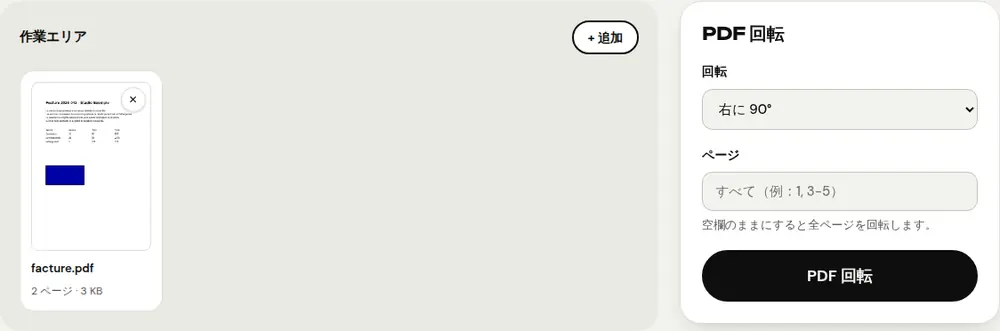
- 「PDF 回転」を開き、ファイルを選びます。複数のファイルをまとめて追加することもできます。
- 回転を選びます:右に 90°、180°、左に 90°。文書全体を回転するなら「ページ」欄は空欄のままにします。
- 「PDF 回転」をクリックして、修正したファイルをダウンロードします。新しい向きが PDF に保存されています。
一部のページだけを回転
向きがおかしいページが 1 枚だけなら、「ページ」欄にその番号を入力します(例:「3」、複数なら「2, 5-7」)。ほかのページはそのままです。
ページを見てから決めたい場合は「PDF 整理」を使いましょう。全ページがサムネイルで表示され、↺ と ↻ ボタンで必要なページだけを回転できます。並べ替えや削除も可能です。
どの回転を選べばいい?
- ページが横向きで、上が左側にある:右に 90°。
- ページが横向きで、上が右側にある:左に 90°。
- ページが逆さま:180°。
迷ったら試してみてください。数秒で終わり、元のファイルは変更されません。
スマホでスキャンした文書の場合は?
「スキャンして PDF に」では、スマホを用紙の真上でまっすぐに構え、できるだけ近づけて撮影してください。ツールが背景を白く、文字をくっきり黒くします。それでも横向きになったページは、あとから「PDF 回転」で直せます。
よくある質問
回転すると PDF の画質は落ちますか?
いいえ。ページを回転するだけなので、テキストは選択可能なままで、画像も元の画質を保ちます。
ファイルはサーバーに送信されますか?
いいえ。PDFRoll はブラウザ内でページを回転します。文書が端末の外に出ることはありません。
iPhone や Android でも PDF を回転できますか?
はい。スマホのブラウザで PDFRoll を開き、ファイルを選んで、修正版をダウンロードするだけです。
ほかのガイド
- メールで送るために PDF のサイズを小さくする方法
- スマートフォンで PDF に署名する方法
- 写真を 1 つの PDF にまとめる方法
- Acrobat なしで PDF を無料で編集する方法
- 複数の PDF を 1 つのファイルに結合する方法
- PDF にパスワードをかける方法
- OCR でスキャンした PDF を検索可能にする方法
- 数字を打ち直さずに PDF を Excel に変換する方法
- PDF を翻訳する方法
- PDF を本当に黒塗りする方法
- 送信用に PowerPoint を PDF に変換する方法
- PDF のページを分ける方法
- PDF を編集できる Word に変換する方法
- Word 文書を PDF に変換する方法
- 印刷せずに PDF フォームに入力する方法
- PDF を上限サイズ未満に小さくする方法
- PDF を JPG 画像に変換する方法
- PDF にページ番号を付ける方法
- PDF に透かしを入れる方法
- 無料の Smallpdf 代替ツール:公平な比較
- 無料の iLovePDF 代替ツール:公平な比較
- Adobe Acrobat オンラインの無料代替ツール