送信用に PowerPoint を PDF に変換する方法
14/10/2026 更新
.pptx ファイルを送ると、相手が PowerPoint を持っていなかったり、開いたときにレイアウトが崩れたりするおそれがあります。PDF ならパソコンでもスマートフォンでも、どこでも開けます。プレゼンテーションを無料で変換する方法と、仕上がりについて知っておきたいことを説明します。
プレゼンテーションを PDF で送る理由
- 相手は PowerPoint がなくても、どんな端末でも開けます。
- 誤ってファイルを編集されることがありません。
- 授業用のプラットフォームや書類の提出サイトの多くは、PDF しか受け付けません。
- PDF にしたプレゼンテーションは、読み返すのも印刷するのも簡単です。
3 ステップで PowerPoint を PDF に変換する
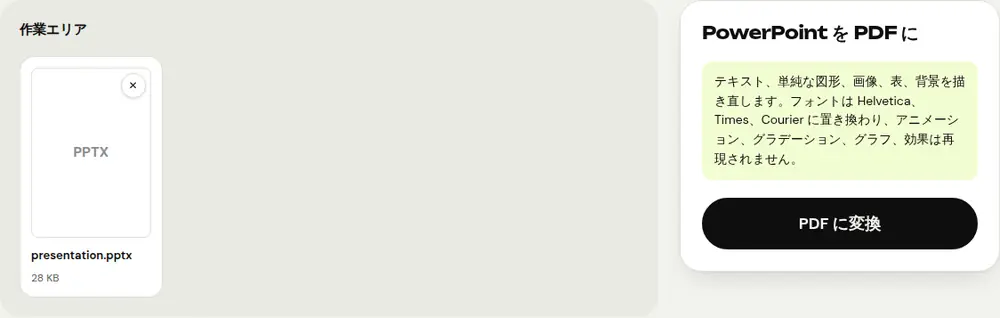
- 「PowerPoint を PDF に」ツールを開き、.pptx ファイルを選択します。
- 「PDF に変換」をクリックします。
- PDF をダウンロードします。ファイル名はプレゼンテーションと同じです。
各スライドは、プレゼンテーションと同じサイズの 1 ページになります。16:9 のプレゼンテーションなら 16:9 のページになります。古い .ppt ファイルには対応していません。PowerPoint か LibreOffice Impress で、先に .pptx 形式で保存してください。
再現される要素とされない要素
PDFRoll はスライドをブラウザ内で直接描き直します。仕上がりは PowerPoint よりも簡略化されるため、送る前に知っておくと安心です。
再現されるもの:テキスト(選択や検索ができる本物のテキスト)、シンプルな図形、画像、表、スライドの背景。
再現されないもの:アニメーション、グラデーション、グラフ、効果。フォントは Helvetica、Times、Courier のいずれかに置き換えられるため、テキストの幅が少し変わることがあります。
PDF を送る前のコツ
- 重要なグラフがある場合は、変換する前に PowerPoint でそのグラフをコピーし、画像として貼り付けましょう。画像は PDF に再現されます。
- できた PDF に目を通し、枠からはみ出しているテキストがないか確認しましょう。
- 画像のせいでメールで送るには重すぎる場合は、「PDF 圧縮」で軽くしましょう。
- 複数のプレゼンテーションを 1 つのファイルで送るには、1 つずつ変換してから「PDF 結合」でまとめます。
細部まで見た目が重要な、デザイン性の高いプレゼンテーションなら、PowerPoint から PDF に書き出すのがいちばんです。授業や会議、発表の内容を共有するだけなら、ほとんどの場合 PDFRoll の変換で十分です。
プライバシーは大丈夫?
変換はお使いのブラウザが行うため、プレゼンテーションがサーバーに送られることはありません。社内向けのスライドや未発表のプロジェクト、機密性の高い数字を扱うときに便利です。
よくある質問
PDF はプレゼンテーションとまったく同じになりますか?
テキスト、シンプルな図形、画像、表、背景は再現されます。フォントは Helvetica、Times、Courier のいずれかに置き換えられ、アニメーション、グラデーション、グラフ、効果は再現されません。
できた PDF のテキストはコピーできますか?
はい。スライドのテキストは本物のテキストとして書き込まれるため、選択、コピー、語句の検索ができます。
.ppt ファイルを変換できますか?
いいえ、対応しているのは .pptx 形式だけです。古いファイルを PowerPoint か LibreOffice Impress で開き、.pptx 形式で保存してください。
ほかのガイド
- メールで送るために PDF のサイズを小さくする方法
- スマートフォンで PDF に署名する方法
- 写真を 1 つの PDF にまとめる方法
- Acrobat なしで PDF を無料で編集する方法
- 複数の PDF を 1 つのファイルに結合する方法
- PDF にパスワードをかける方法
- OCR でスキャンした PDF を検索可能にする方法
- 数字を打ち直さずに PDF を Excel に変換する方法
- PDF を翻訳する方法
- PDF を本当に黒塗りする方法
- PDF のページを分ける方法
- PDF を編集できる Word に変換する方法
- Word 文書を PDF に変換する方法
- 印刷せずに PDF フォームに入力する方法
- PDF を上限サイズ未満に小さくする方法
- PDF を回転して、その向きのまま保存する方法
- PDF を JPG 画像に変換する方法
- PDF にページ番号を付ける方法
- PDF に透かしを入れる方法
- 無料の Smallpdf 代替ツール:公平な比較
- 無料の iLovePDF 代替ツール:公平な比較
- Adobe Acrobat オンラインの無料代替ツール