Acrobat なしで PDF を無料で編集する方法
14/10/2026 更新
PDF はレイアウトが崩れないように作られた形式なので、有料ソフトがないと編集しにくいものです。とはいえ、よくある編集のほとんどはブラウザで無料でできます。変更したい内容に応じて、どのツールを使えばよいかを紹介します。
誤字や日付、金額を修正する
ちょっとした修正なら、「PDF のテキスト編集」ツールがいちばん手軽です。
- 「PDF のテキスト編集」を開き、文書を選択します。
- 修正したいテキストの行をクリックし、新しい内容を入力します。
- 「PDF を保存」をクリックし、結果をダウンロードします。
テキストは同じ位置に、同じサイズ・同じ色で、最も近い標準フォントを使って書き直されます。
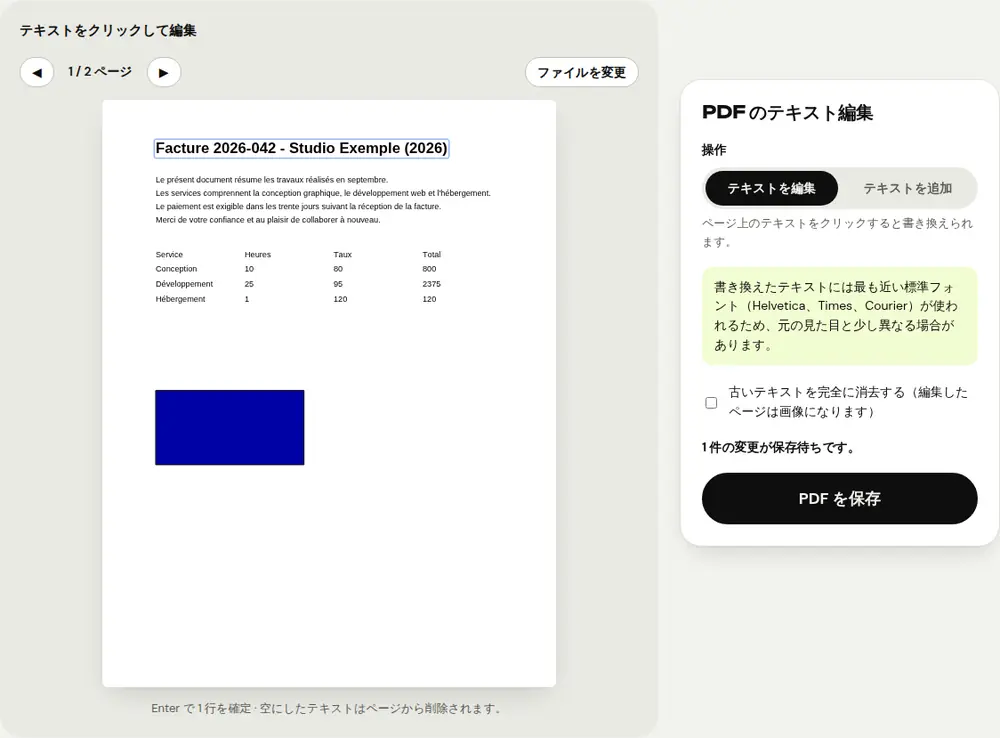
好きな場所にテキストを追加する
同じツールで「テキストを追加」を選び、書き込みたい位置をクリックすれば、注記やメモを書き加えたり、空欄を埋めたりできます。文書に本物のフォーム入力欄がある場合は、「PDF フォームに入力」ツールのほうが適しています。
文書全体を書き直す
段落の書き直しや履歴書全体の更新など、大きな変更をするなら、「PDF を Word に」で PDF を変換しましょう。段落、太字、斜体、表を保ったまま、Word、LibreOffice、Google ドキュメントで編集できる .docx ファイルが得られます。変更が終わったら、もう一度 PDF として保存します。
ページを削除・移動・回転する
「PDF 整理」ツールでは、すべてのページがサムネイルで表示されます。ドラッグして順番を入れ替えたり、回転したり、不要なページを削除したりできます。ほかの PDF を追加して、1 つの文書にまとめることもできます。
簡単には編集できないもの
- スキャンした PDF には画像しか含まれていません。まず「OCR PDF」で文字を認識させてから、Word に変換してください。
- パスワードで保護された PDF は、パスワードがわかっていれば、まず「PDF のロック解除」で解除する必要があります。
- 機密情報を完全に消したい場合は、黒い四角を重ねるだけでなく「PDF 黒塗り」を使いましょう。
よくある質問
文書はオンラインに送信されますか?
いいえ。PDFRoll のツールはすべてブラウザ内で動作し、ファイルはお使いの端末から出ません。
編集したテキストはまったく同じフォントのままですか?
最も近い標準フォント(Helvetica、Times、Courier)で書き直されます。見た目が元とわずかに異なる場合があります。
透かしや利用制限はありますか?
いいえ。透かしも登録も利用制限も一切ありません。
ほかのガイド
- メールで送るために PDF のサイズを小さくする方法
- スマートフォンで PDF に署名する方法
- 写真を 1 つの PDF にまとめる方法
- 複数の PDF を 1 つのファイルに結合する方法
- PDF にパスワードをかける方法
- OCR でスキャンした PDF を検索可能にする方法
- 数字を打ち直さずに PDF を Excel に変換する方法
- PDF を翻訳する方法
- PDF を本当に黒塗りする方法
- 送信用に PowerPoint を PDF に変換する方法
- PDF のページを分ける方法
- PDF を編集できる Word に変換する方法
- Word 文書を PDF に変換する方法
- 印刷せずに PDF フォームに入力する方法
- PDF を上限サイズ未満に小さくする方法
- PDF を回転して、その向きのまま保存する方法
- PDF を JPG 画像に変換する方法
- PDF にページ番号を付ける方法
- PDF に透かしを入れる方法
- 無料の Smallpdf 代替ツール:公平な比較
- 無料の iLovePDF 代替ツール:公平な比較
- Adobe Acrobat オンラインの無料代替ツール