PDF を本当に黒塗りする方法
14/10/2026 更新
明細書や契約書、証明書類を送る前に、名前や口座番号、住所を隠したいことはよくあります。黒い四角を重ねるというよくある方法では、不十分なことがあります。テキストがファイルに残ってしまう場合があるからです。このガイドでは、その理由と、情報を完全に消す方法を説明します。
黒い四角だけでは不十分な理由
PDF では、テキストとその上に描かれたものは別々の要素です。一般的な編集ソフトや注釈ツールで黒い四角を追加すると、画面上ではテキストが隠れますが、その下にテキストが残っていることがよくあります。
- その部分をコピー&ペーストするだけで、隠したはずのテキストが現れることがあります。
- PDF ビューアーの検索で、「隠した」はずの語句が見つかってしまいます。
- 受け取った人が四角を動かしたり削除したりできる場合もあります。
黒塗りとは、情報を上から覆うだけでなく、ファイルから取り除くことです。
「PDF 黒塗り」ツールでできること
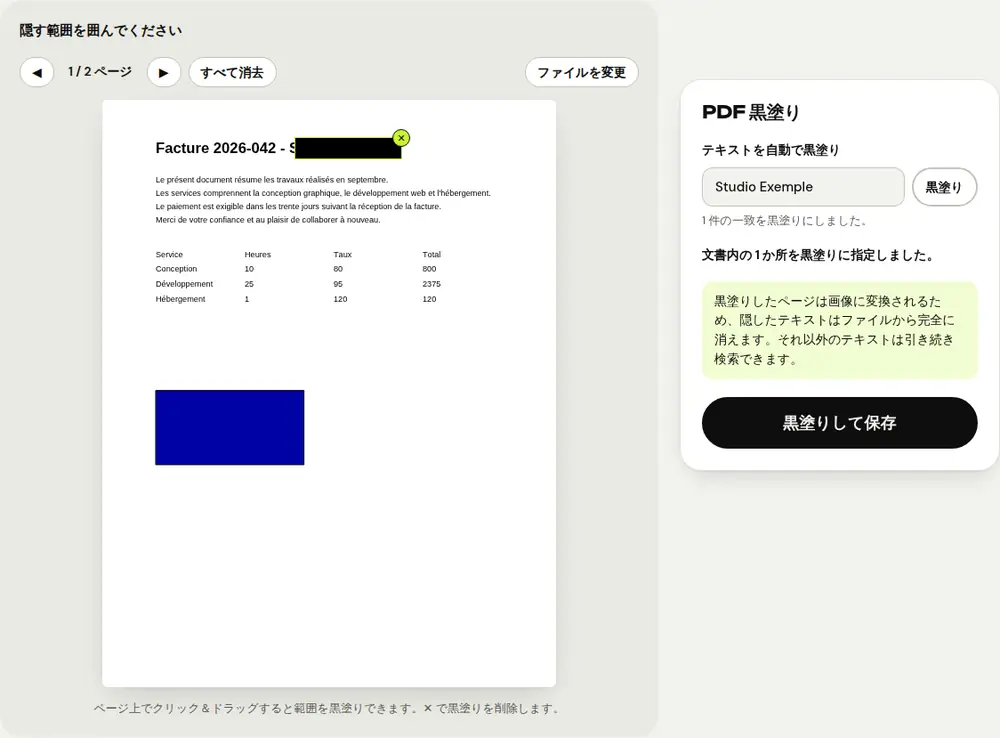
範囲を 1 つ以上指定したページは、黒塗り部分を組み込んだ画像に変換されます。黒塗りの下にあったテキストはコピーされず、ファイルから本当に消えます。その位置に描かれていたもの(署名や写真など)も同様です。
これらのページのそれ以外のテキストは透明な状態で残るため、引き続き語句を検索できます。黒塗りのないページはそのまま引き継がれます。
PDF を黒塗りする手順
- 「PDF 黒塗り」ツールを開き、文書を選択します。
- ページ上でドラッグして、隠したい部分ごとに四角を描きます。ページの切り替えは ◀ ▶ ボタンで行います。
- 名前や番号を文書全体で隠すには、「テキストを自動で黒塗り」に入力して「黒塗り」をクリックします。大文字・小文字やアクセント記号の違いは区別されず、すべての出現箇所が黒塗りされます。
- 範囲を確認します。✕ ボタンで黒塗りを 1 つ取り消し、「すべて消去」ですべて削除できます。
- 「黒塗りして保存」をクリックし、黒塗りした PDF をダウンロードします。
元のファイルは変更されません。新しいファイルが作成され、ファイル名の末尾には「_redacted」が付きます。
見落としを防ぐコツ
- スキャンした文書には本物のテキストがないため、自動検索では何も見つからず、「テキストが見つかりません」と表示されます。その場合は範囲を手で描いてください。
- 保存する前に全ページを確認しましょう。スペースやハイフンを含む番号は、検索で見つからないことがあります。
- ヘッダー、フッター、署名、案件番号など、目立たない情報も忘れずに。
- できた PDF を開き、黒塗りしたテキストをコピーまたは検索してみて、本当に消えているか確かめましょう。
黒塗り、編集、保護の違いは?
この 3 つは似ていますが、使うツールが異なります。
- 「PDF 黒塗り」:文書を共有する前に、内容の一部を完全に隠します。
- 「PDF のテキスト編集」:間違った日付や金額など、テキストを修正したり置き換えたりします。
- 「PDF 保護」:パスワードがないと文書全体を開けないようにします。
いずれの場合も処理はブラウザ内で行われ、機密文書がお使いの端末の外に出ることはありません。
よくある質問
黒塗りしたテキストを復元されることはありますか?
いいえ。黒塗りしたページは画像に変換され、黒塗りの下にあったテキストは新しいファイルにコピーされません。
文書のほかの部分は検索できますか?
はい。黒塗りしたページでも、黒塗りしていないテキストは透明な状態で残ります。黒塗りのないページは変更されません。
ある名前をすべての箇所で隠すには?
「テキストを自動で黒塗り」に入力して「黒塗り」をクリックすると、文書全体のすべての出現箇所が黒塗りされます。
ほかのガイド
- メールで送るために PDF のサイズを小さくする方法
- スマートフォンで PDF に署名する方法
- 写真を 1 つの PDF にまとめる方法
- Acrobat なしで PDF を無料で編集する方法
- 複数の PDF を 1 つのファイルに結合する方法
- PDF にパスワードをかける方法
- OCR でスキャンした PDF を検索可能にする方法
- 数字を打ち直さずに PDF を Excel に変換する方法
- PDF を翻訳する方法
- 送信用に PowerPoint を PDF に変換する方法
- PDF のページを分ける方法
- PDF を編集できる Word に変換する方法
- Word 文書を PDF に変換する方法
- 印刷せずに PDF フォームに入力する方法
- PDF を上限サイズ未満に小さくする方法
- PDF を回転して、その向きのまま保存する方法
- PDF を JPG 画像に変換する方法
- PDF にページ番号を付ける方法
- PDF に透かしを入れる方法
- 無料の Smallpdf 代替ツール:公平な比較
- 無料の iLovePDF 代替ツール:公平な比較
- Adobe Acrobat オンラインの無料代替ツール