Word 文書を PDF に変換する方法
14/10/2026 更新
履歴書、送付状、請求書は PDF で送るのがおすすめです。どの端末でも同じように表示され、うっかり書き換えられる心配もありません。手元に Word がないときやスマートフォンからでも、PDFRoll ならブラウザ内でそのままファイルを変換できます。
Word ファイルを PDF に変換する
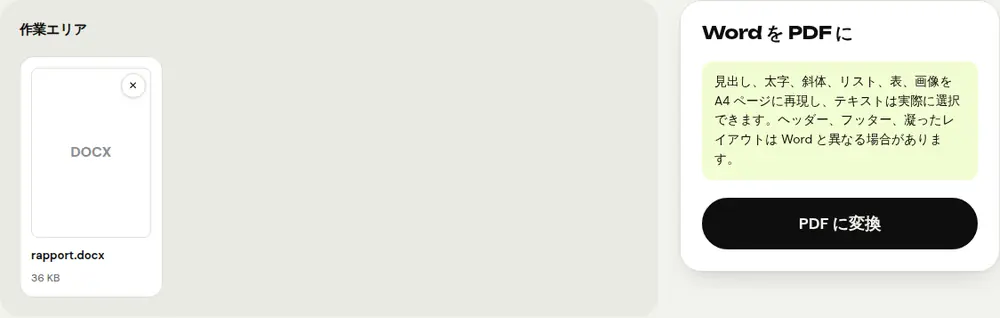
- 「Word を PDF に」ツールを開き、.docx 文書を選択します。
- 「PDF に変換」をクリックします。
- できあがった PDF をダウンロードします。
文書はどこにも送信されません。変換はお使いの端末内で行われるため、履歴書や個人情報を含む書類でも安心です。
変換後も保たれるもの
- 見出し、太字、斜体。
- 箇条書きと番号付きリスト。
- 表と画像。
- PDF 内で選択・検索できる本物のテキスト。
ページサイズは A4 です。ヘッダー、フッター、凝ったレイアウトは、Word で見たときと少し異なる場合があります。送る前に結果を確認しましょう。
ファイルが .docx ではなく .doc の場合
「Word を PDF に」は、Word 2007 以降の形式である .docx ファイルに対応しています。古い .doc ファイルは、Word、LibreOffice、Google ドキュメントで開いて .docx 形式で保存し直してから変換してください。
変換したあとは
- 履歴書と送付状など、複数の書類をまとめて送りたい場合は、「PDF 結合」で 1 つにまとめましょう。
- メールやオンラインフォームで送るには PDF が重すぎる場合は、「PDF 圧縮」で軽くしましょう。
- 機密文書の場合は、「PDF 保護」でパスワードをかけましょう。
よくある質問
Word がインストールされている必要はありますか?
いいえ。PDFRoll はブラウザ内で .docx ファイルを直接読み込みます。パソコンでもスマートフォンでも使えます。
文書はオンラインに送信されますか?
いいえ。すべてお使いの端末内で処理され、ファイルがアップロードされることはありません。
PDF のテキストは選択できますか?
はい。PDF にはページの画像ではなく本物のテキストが含まれるため、コピーや検索ができます。
レイアウトが少し変わるのはなぜですか?
ヘッダー、フッター、浮動テキストボックスなど、Word 特有の要素の一部は、元とまったく同じには再現されないことがあります。ただし、内容はそのまま保たれます。
ほかのガイド
- メールで送るために PDF のサイズを小さくする方法
- スマートフォンで PDF に署名する方法
- 写真を 1 つの PDF にまとめる方法
- Acrobat なしで PDF を無料で編集する方法
- 複数の PDF を 1 つのファイルに結合する方法
- PDF にパスワードをかける方法
- OCR でスキャンした PDF を検索可能にする方法
- 数字を打ち直さずに PDF を Excel に変換する方法
- PDF を翻訳する方法
- PDF を本当に黒塗りする方法
- 送信用に PowerPoint を PDF に変換する方法
- PDF のページを分ける方法
- PDF を編集できる Word に変換する方法
- 印刷せずに PDF フォームに入力する方法
- PDF を上限サイズ未満に小さくする方法
- PDF を回転して、その向きのまま保存する方法
- PDF を JPG 画像に変換する方法
- PDF にページ番号を付ける方法
- PDF に透かしを入れる方法
- 無料の Smallpdf 代替ツール:公平な比較
- 無料の iLovePDF 代替ツール:公平な比較
- Adobe Acrobat オンラインの無料代替ツール