数字を打ち直さずに PDF を Excel に変換する方法
14/10/2026 更新
明細書や請求書の行を手で書き写すのは、時間がかかるうえにミスのもとです。PDF に本物のテキストが含まれていれば、表をそのままスプレッドシートに取り込み、合計や数式にすぐ使える数値にできます。その方法と、結果の確認方法を説明します。
4 ステップで PDF を Excel に変換する
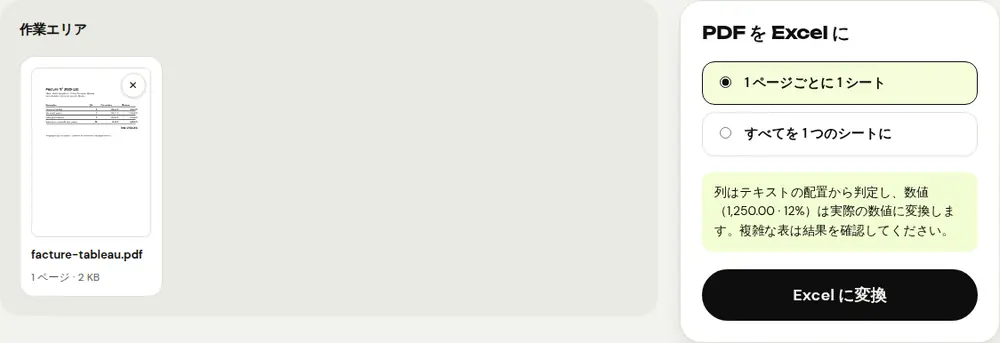
- 「PDF を Excel に」ツールを開き、PDF を選択します。
- 各ページを別々のタブ(「1 ページ」「2 ページ」…)に分けるなら「1 ページごとに 1 シート」、すべてのページを 1 つのタブに空行をはさんで続けて並べるなら「すべてを 1 つのシートに」を選びます。
- 「Excel に変換」をクリックします。
- .xlsx ファイルをダウンロードし、Excel、LibreOffice Calc、Google スプレッドシートで開きます。
抽出されたセルの数は PDFRoll が表示します。
列と数値を復元するしくみ
PDF には本物の表は含まれておらず、ページ上に配置されたテキストの断片があるだけです。PDFRoll は同じ高さにある断片を行としてまとめ、テキストの配置から列を復元します。見出しや段落のように 1 つのまとまりしかない行は、A 列に入ります。
- フランス式(「1 250,00」「1.250,00」)や英語式(「1,250.00」)で書かれた金額は、本物の数値になります。
- €、$、£ などの通貨記号は取り除かれます。「3,50 €」は 3.5 になります。
- パーセントは小数に変換されます。「12 %」は 0.12 になります。% で表示し直すには、Excel のパーセンテージ表示形式を適用してください。
結果を確認する
変換がいちばんうまくいくのは、きちんと揃ったシンプルな表です。複雑な表の場合は、数分かけて次の点を確認しましょう。
- 列のずれ:セルの内容がとても長い場合や、配置が揃っていない場合に起こります。
- 日付:テキストのまま残ります。
- かっこで囲まれたマイナスの金額:これもテキストのまま残ります。
- 合計:Excel で計算した合計を PDF の合計と比べてください。
斜めや縦書きのテキストは取り込まれません。
PDF がスキャンの場合は?
スキャンには画像しか含まれていないため、抽出できる表がないことを PDFRoll がお知らせします。まず文書を「OCR PDF」の「検索可能な PDF」にかけ、その結果を Excel に変換してください。認識したテキストは行単位で追加されるため列がうまく分かれないことがあり、OCR が数字を読み違えることもあります。重要な金額は読み直しましょう。
変換したあとは
データを修正したら、「Excel を PDF に」で逆方向に変換し、きれいな表を送ることができます。変換はブラウザ内で行われるため、明細書や請求書がお使いの端末の外に出ることはありません。
よくある質問
数値は数式で使えますか?
はい。「1 250,00」「3,50 €」「12 %」のような金額は、足し算できる数値に変換されます。ただし、日付はテキストのまま残ります。
すべてのページを 1 つのシートにまとめられますか?
はい。「すべてを 1 つのシートに」を選ぶと、ページが空行をはさんで「データ」タブに続けて並びます。
Google スプレッドシートでも使えますか?
はい。.xlsx ファイルを Google ドライブにアップロードし、Google スプレッドシートで開いてください。
ほかのガイド
- メールで送るために PDF のサイズを小さくする方法
- スマートフォンで PDF に署名する方法
- 写真を 1 つの PDF にまとめる方法
- Acrobat なしで PDF を無料で編集する方法
- 複数の PDF を 1 つのファイルに結合する方法
- PDF にパスワードをかける方法
- OCR でスキャンした PDF を検索可能にする方法
- PDF を翻訳する方法
- PDF を本当に黒塗りする方法
- 送信用に PowerPoint を PDF に変換する方法
- PDF のページを分ける方法
- PDF を編集できる Word に変換する方法
- Word 文書を PDF に変換する方法
- 印刷せずに PDF フォームに入力する方法
- PDF を上限サイズ未満に小さくする方法
- PDF を回転して、その向きのまま保存する方法
- PDF を JPG 画像に変換する方法
- PDF にページ番号を付ける方法
- PDF に透かしを入れる方法
- 無料の Smallpdf 代替ツール:公平な比較
- 無料の iLovePDF 代替ツール:公平な比較
- Adobe Acrobat オンラインの無料代替ツール