PDF を上限サイズ未満に小さくする方法
14/10/2026 更新
行政のフォーム、求人への応募、学校の入学手続きなど、PDF のサイズを 1 MB、500 KB、さらには 100 KB までに制限しているサイトは少なくありません。ファイルが受け付けられなかったときに上限内に収める方法を、いちばん簡単なものから順に紹介します。
1. PDF を圧縮する
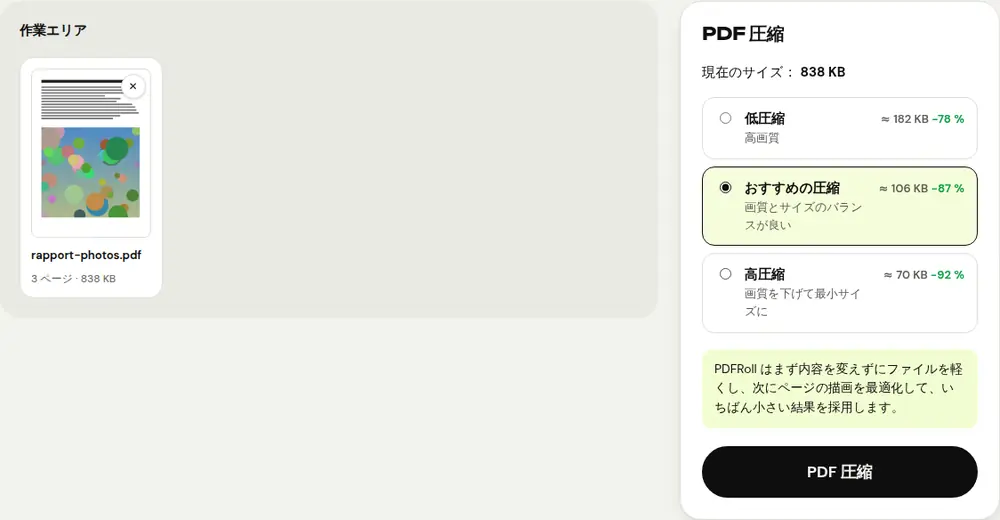
- 「PDF 圧縮」ツールを開き、ファイルを選択します。
- 現在のサイズが表示され、ほとんどの文書では、各レベルで圧縮した場合のサイズの目安も表示されます。
- 目安のサイズが求められている上限を下回るレベルを選びます。
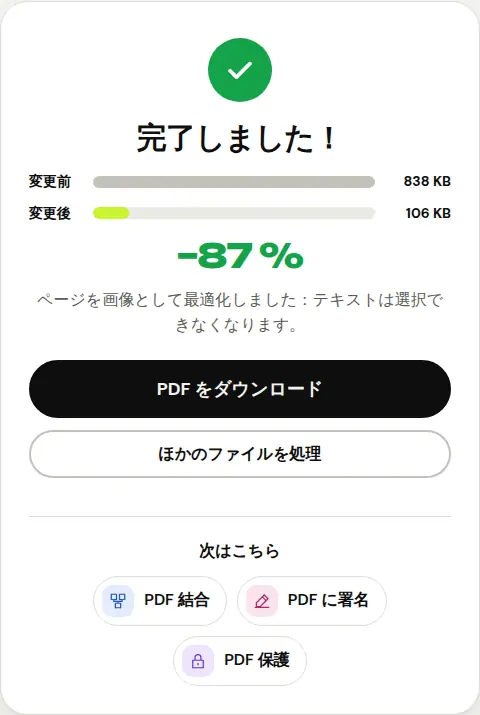
- 「PDF 圧縮」をクリックし、結果をダウンロードします。
まずは「おすすめの圧縮」から試しましょう。それでも足りなければ「高圧縮」を試します。ファイルはかなり軽くなりますが、画像の鮮明さは落ちます。送る前に、文字が読めるかどうか確認しましょう。
2. 不要なページを削除する
白紙のページ、添付資料、何も書かれていない裏面は、ファイルを無駄に重くします。「ページ削除」で取り除き、必要ならもう一度圧縮しましょう。スキャンした文書では、1 ページごとのサイズが大きく影響します。
3. 上限内に収まる複数のファイルに分ける
サイトが複数のファイルを受け付けていて、1 ファイルごとのサイズが制限されている場合は、「PDF 分割」を「サイズで」モードで使います。
- 「PDF 分割」ツールを開き、ファイルを選択します。
- 「サイズで」を選びます。
- 「上限サイズ」に、1 MB や 500 KB など、サイトの上限を入力します。
- 「PDF 分割」をクリックします。PDFRoll がページをまとめ、それぞれその上限内に収まるファイルに分けます。
1 ページだけで上限を超えてしまう場合、そのページは単独のファイルになり、PDFRoll がその旨をお知らせします。その場合は、先に PDF を圧縮してから分割してください。
書類の写真なら「スキャンして PDF に」を使う
スマートフォンで撮った写真は、1 枚で数 MB になることもよくあります。写真から作った PDF なら、「スキャンして PDF に」の「文書」モードで作り直しましょう。写真が縮小・補正(白い背景、くっきりした黒い文字)されるため、ずっと軽いファイルになります。撮影するときは、書類をできるだけ画面いっぱいに収めましょう。
よくある質問
PDF のサイズを確認するには?
「PDF 圧縮」でファイルを選択すると、すぐにサイズが表示されます。パソコンなら、ファイルのプロパティでも確認できます。
圧縮すると文書が劣化しますか?
文字はくっきりしたままです。鮮明さが少し落ちるのは主に画像やスキャンしたページで、「高圧縮」ではその傾向が強くなります。
サイトから 100 KB 未満と指定されていて、どうしても収まりません。どうすればいいですか?
方法を組み合わせましょう。不要なページを削除し、「高圧縮」を使い、サイトが複数のファイルを受け付けているなら「サイズで」モードで PDF を分割します。
圧縮するためにファイルがオンラインに送信されますか?
いいえ。圧縮も分割もブラウザ内で行われ、文書はお使いの端末から外に出ません。
ほかのガイド
- メールで送るために PDF のサイズを小さくする方法
- スマートフォンで PDF に署名する方法
- 写真を 1 つの PDF にまとめる方法
- Acrobat なしで PDF を無料で編集する方法
- 複数の PDF を 1 つのファイルに結合する方法
- PDF にパスワードをかける方法
- OCR でスキャンした PDF を検索可能にする方法
- 数字を打ち直さずに PDF を Excel に変換する方法
- PDF を翻訳する方法
- PDF を本当に黒塗りする方法
- 送信用に PowerPoint を PDF に変換する方法
- PDF のページを分ける方法
- PDF を編集できる Word に変換する方法
- Word 文書を PDF に変換する方法
- 印刷せずに PDF フォームに入力する方法
- PDF を回転して、その向きのまま保存する方法
- PDF を JPG 画像に変換する方法
- PDF にページ番号を付ける方法
- PDF に透かしを入れる方法
- 無料の Smallpdf 代替ツール:公平な比較
- 無料の iLovePDF 代替ツール:公平な比較
- Adobe Acrobat オンラインの無料代替ツール