メールで送るために PDF のサイズを小さくする方法
14/10/2026 更新
「添付ファイルが大きすぎます」――急いで書類を送りたいときに出ると困るメッセージです。でも安心してください。PDF はほとんどの場合、数秒で軽くできます。このガイドでは、その方法と目指すべきサイズ、それでもファイルが大きすぎる場合の対処法を説明します。
添付ファイルの上限サイズは?
上限はサービスごとに異なり、多くの場合はメッセージに添付したファイルの合計で数えられます。
- Gmail:1 通あたり約 25 MB。
- Outlook:1 通あたり約 20 MB。
- オンラインフォーム、行政のポータルサイト、応募書類:1 ファイルあたり 2〜5 MB 程度のことが多く、さらに小さい場合もあります。
上限がわからない場合は、5 MB 未満を目指しましょう。ほぼどこでも送れて、スマートフォンでもすぐに開けます。
3 ステップで PDF のサイズを小さくする
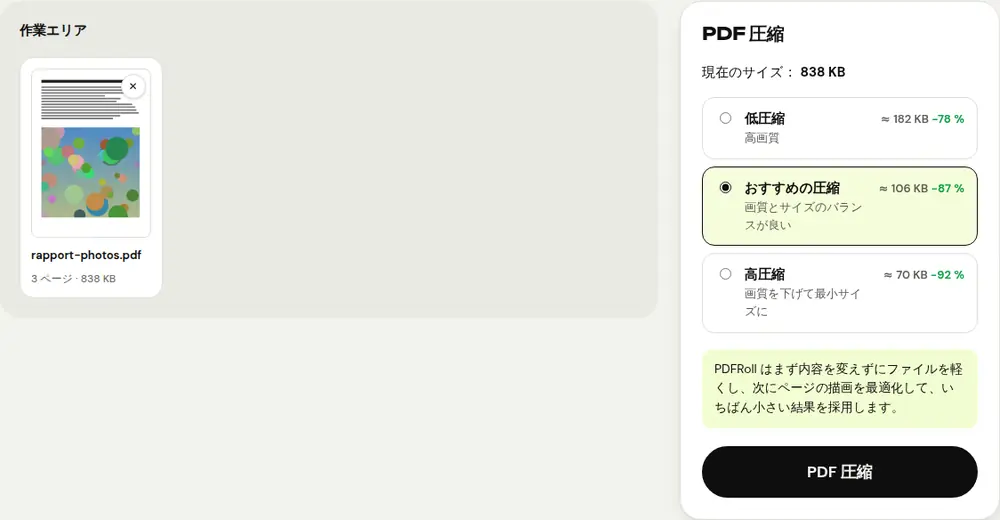
- 「PDF 圧縮」ツールを開き、ファイルを選択します。
- 低圧縮・おすすめ・高圧縮の各レベルで、圧縮後のサイズの目安を比べます。30 ページ以下の文書なら、圧縮を実行する前に表示されます。
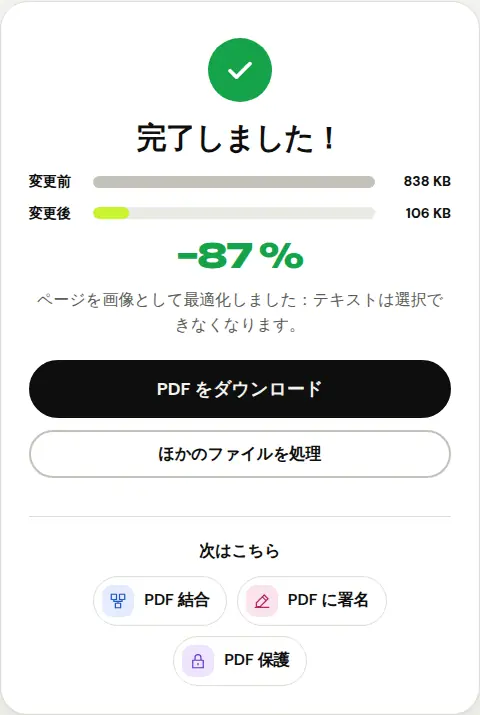
- 「PDF 圧縮」をクリックし、圧縮前と圧縮後のサイズを確認してから、軽くなったファイルをダウンロードします。
PDFRoll はまず、内容を一切変えずにファイルを小さくしようとします。それで足りない場合はページの描画を最適化し、最も軽くなった結果を自動で採用します。
PDF が重くなるのはなぜ?
原因はほとんどの場合、画像です。高解像度でスキャンしたページ、スマートフォンで撮った写真、最適化されていないイラストなどです。10 ページの文書をスキャンすると 20 MB を超えることもあります。一方、ワープロソフトから直接作成した PDF は、たいていすでに軽くなっています。
そのため、圧縮が最も効果を発揮するのは、スキャンした書類や写真の多い文書です。
それでもファイルが重すぎる場合は?
- 「高圧縮」レベルを試してみましょう。画像の画質は少し落ちますが、文字は読めるままです。
- 「PDF 分割」ツールで文書を複数に分け、別々のメールで送ります。
- 写真から作った PDF なら、小さめの画像を使って「JPG を PDF に」で作り直し、それから圧縮します。
- 非常に大きな書類の場合は、共有リンク(Google Drive、OneDrive、Dropbox)を使うのがいちばんです。
プライバシーは大丈夫?
圧縮するのは、銀行の取引明細、給与明細、医療記録など、機密性の高い文書であることも少なくありません。多くのオンラインサービスはファイルを自社のサーバーで受け取りますが、PDFRoll ではブラウザが圧縮を行うため、ファイルがお使いの端末から外に出ることはありません。
よくある質問
圧縮すると文書が劣化しますか?
可逆圧縮なら、見た目は何も変わりません。より強く圧縮すると画像のシャープさが少し落ちますが、文字は読めるままです。使われた方法は PDFRoll が表示します。
スマートフォンで PDF を圧縮できますか?
はい。スマートフォンのブラウザでそのまま使え、アプリのインストールは不要です。
PDF のサイズがほとんど小さくならないのはなぜですか?
主にテキストだけのファイルなら、おそらくすでに最適化されています。その場合は PDFRoll がお知らせし、元のファイルをお返しします。
ほかのガイド
- スマートフォンで PDF に署名する方法
- 写真を 1 つの PDF にまとめる方法
- Acrobat なしで PDF を無料で編集する方法
- 複数の PDF を 1 つのファイルに結合する方法
- PDF にパスワードをかける方法
- OCR でスキャンした PDF を検索可能にする方法
- 数字を打ち直さずに PDF を Excel に変換する方法
- PDF を翻訳する方法
- PDF を本当に黒塗りする方法
- 送信用に PowerPoint を PDF に変換する方法
- PDF のページを分ける方法
- PDF を編集できる Word に変換する方法
- Word 文書を PDF に変換する方法
- 印刷せずに PDF フォームに入力する方法
- PDF を上限サイズ未満に小さくする方法
- PDF を回転して、その向きのまま保存する方法
- PDF を JPG 画像に変換する方法
- PDF にページ番号を付ける方法
- PDF に透かしを入れる方法
- 無料の Smallpdf 代替ツール:公平な比較
- 無料の iLovePDF 代替ツール:公平な比較
- Adobe Acrobat オンラインの無料代替ツール