写真を 1 つの PDF にまとめる方法
14/10/2026 更新
身分証明書、住所を証明する書類、複数ページの契約書など、PDF での提出を求められることはよくあります。でも手元にあるのはスマートフォンで撮った写真だけ。そんな写真を、きれいで読みやすく、重すぎない 1 つの PDF にまとめる方法を紹介します。
書類を上手に撮影するには
- 書類を暗い無地の面の上に平らに置きます。紙の端がはっきり写ります。
- 書類の真上から、スマートフォンを紙と平行にして撮ると、遠近によるゆがみを防げます。
- 反射の原因になるフラッシュは避け、できるだけ自然光で撮りましょう。
- 端が切れないようにしつつ、紙にできるだけ寄って撮影します。
方法 1:「スキャンして PDF に」でスキャナーのような仕上がりに
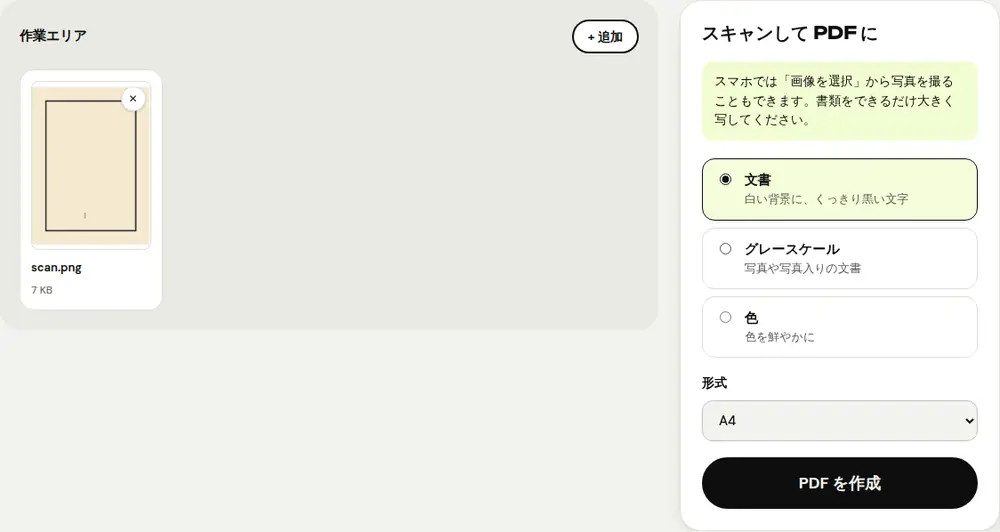
「スキャンして PDF に」ツールは、書類の写真のためのツールです。画像を補正して、本物のスキャナーに近い仕上がりにします。
- 「スキャンして PDF に」を開き、写真を選択します。スマートフォンなら、その場で写真を撮ることもできます。
- 仕上がりを選びます:白い背景にくっきり黒い文字なら「文書」、文字と画像が混在する書類なら「グレースケール」、または「色」。
- 矢印でページを正しい順番に並べ替え、「PDF を作成」をクリックして結果をダウンロードします。
方法 2:「JPG を PDF に」で写真をそのまま使う
写真、スクリーンショット、すでにきれいな画像なら、「JPG を PDF に」ツールで A4、US レター、または画像と同じサイズのページに、余白あり・なしで配置できます。画像 1 枚が 1 ページになり、横向きで撮った写真は自動的に横向きのページに配置されます。
送る前に PDF を軽くする
スマートフォンの写真は容量が大きく、数ページの PDF でもすぐに 10 MB を超えてしまいます。メールで送ったり、ファイルサイズに上限のあるサイトにアップロードしたりする前に、「PDF 圧縮」にかけましょう。
テキストを選択できるようにする
写真から作った PDF には画像しか含まれていないため、テキストを検索したりコピーしたりできません。「OCR PDF」ツールは、お使いの端末上で直接文字を認識し、文書の見た目はそのままにテキストを選択できるようにします。
よくある質問
写真はサーバーに送信されますか?
いいえ。変換はすべてブラウザが行います。身分証明書や個人的な書類を扱ううえで、これは大切なポイントです。
1 つの PDF に何枚の写真を入れられますか?
何枚でも入れられます。写真 1 枚が 1 ページになり、選んだ順番で並びます。
「スキャンして PDF に」と「JPG を PDF に」の違いは何ですか?
「スキャンして PDF に」は書類の写真を補正してスキャナーのような仕上がりにします。「JPG を PDF に」は画像をそのまま使います。
ほかのガイド
- メールで送るために PDF のサイズを小さくする方法
- スマートフォンで PDF に署名する方法
- Acrobat なしで PDF を無料で編集する方法
- 複数の PDF を 1 つのファイルに結合する方法
- PDF にパスワードをかける方法
- OCR でスキャンした PDF を検索可能にする方法
- 数字を打ち直さずに PDF を Excel に変換する方法
- PDF を翻訳する方法
- PDF を本当に黒塗りする方法
- 送信用に PowerPoint を PDF に変換する方法
- PDF のページを分ける方法
- PDF を編集できる Word に変換する方法
- Word 文書を PDF に変換する方法
- 印刷せずに PDF フォームに入力する方法
- PDF を上限サイズ未満に小さくする方法
- PDF を回転して、その向きのまま保存する方法
- PDF を JPG 画像に変換する方法
- PDF にページ番号を付ける方法
- PDF に透かしを入れる方法
- 無料の Smallpdf 代替ツール:公平な比較
- 無料の iLovePDF 代替ツール:公平な比較
- Adobe Acrobat オンラインの無料代替ツール