印刷せずに PDF フォームに入力する方法
14/10/2026 更新
フォームを印刷して手書きで記入し、スキャンして送り返す――手間がかかるうえ、読みにくい仕上がりになりがちです。PDFRoll なら、ソフトをインストールせずに、画面上で PDF フォームに入力し、署名して保存できます。
入力項目のあるフォームに入力する
公的なフォームの多くには、画面上で入力するための欄が用意されています。その場合は次の手順で入力します。
- 「PDF フォームに入力」ツールを開き、フォームを選択します。
- テキスト欄、チェックボックス、ドロップダウンリスト、選択ボタンなど、フォームの項目が一覧で表示されます。
- 各項目に入力します。
- 「フォームを保存」をクリックし、入力済みの PDF をダウンロードします。
提出先に送る前など、フォームをこれ以上編集できないようにしたい場合は、「回答をロックする」にチェックを入れましょう。
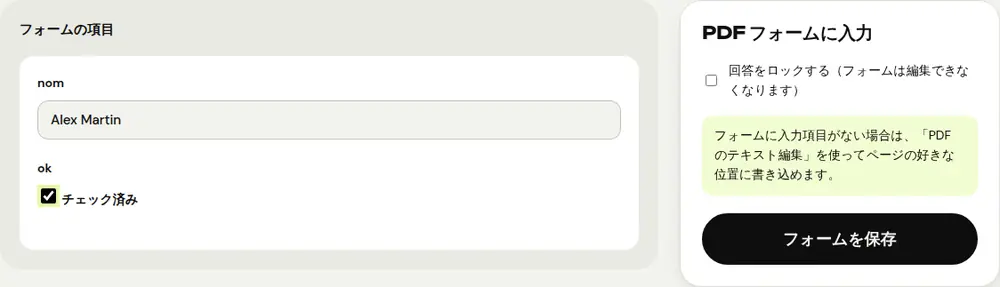
入力項目がない場合は? 直接書き込みましょう
PDF の中には、入力欄のない普通の文書もあります。その場合は PDFRoll がお知らせします。次の手順で書き込みましょう。
- 「PDF のテキスト編集」を開きます。
- 記入が必要な各行の、書き込みたい位置にテキストを追加します。
- 「PDF を保存」をクリックします。
フォームに署名する
フォームへの入力が終わったら、できあがったファイルを「PDF に署名」で開きます。指やマウスで署名を描く、名前を入力する、または署名の画像を読み込むかを選んで配置し、「PDF に署名」をクリックします。
送る前に
- 完成した PDF を開き、すべての回答が正しく表示されているか確認しましょう。
- 提出先のサイトでファイルが重すぎて受け付けられない場合は、「PDF 圧縮」で小さくしましょう。
- 控えとしてコピーを保存しておきましょう。
よくある質問
スマートフォンで PDF フォームに入力できますか?
はい。PDFRoll はスマートフォンのブラウザでそのまま使え、アプリのインストールは不要です。
入力した内容はサーバーに送信されますか?
いいえ。フォームの入力も保存もお使いの端末内で行われます。受付番号や住所、健康に関する情報を含むフォームでは特に重要なポイントです。
「回答をロックする」オプションは何をするものですか?
入力欄を固定のテキストに変換します。フォームはどこで開いても同じように表示され、編集できなくなります。あとで修正する可能性がある場合は、ロックしていない版も保存しておきましょう。
一部の文字が保存されないのはなぜですか?
PDF フォームの入力欄では、使える文字が限られたフォントが使われていることがよくあります。対応していない文字があると PDFRoll がお知らせします。別の文字に置き換えるか、「PDF のテキスト編集」でそのテキストを書き込んでください。
ほかのガイド
- メールで送るために PDF のサイズを小さくする方法
- スマートフォンで PDF に署名する方法
- 写真を 1 つの PDF にまとめる方法
- Acrobat なしで PDF を無料で編集する方法
- 複数の PDF を 1 つのファイルに結合する方法
- PDF にパスワードをかける方法
- OCR でスキャンした PDF を検索可能にする方法
- 数字を打ち直さずに PDF を Excel に変換する方法
- PDF を翻訳する方法
- PDF を本当に黒塗りする方法
- 送信用に PowerPoint を PDF に変換する方法
- PDF のページを分ける方法
- PDF を編集できる Word に変換する方法
- Word 文書を PDF に変換する方法
- PDF を上限サイズ未満に小さくする方法
- PDF を回転して、その向きのまま保存する方法
- PDF を JPG 画像に変換する方法
- PDF にページ番号を付ける方法
- PDF に透かしを入れる方法
- 無料の Smallpdf 代替ツール:公平な比較
- 無料の iLovePDF 代替ツール:公平な比較
- Adobe Acrobat オンラインの無料代替ツール