PDF を翻訳する方法
14/10/2026 更新
英語の契約書、ドイツ語の手紙――ほかの言語で届いた文書を理解するのに、ページを 1 枚ずつコピー&ペーストする必要はありません。PDF をまるごと翻訳する方法、使うブラウザ、そして受け取れるものを説明します。
必要なもの
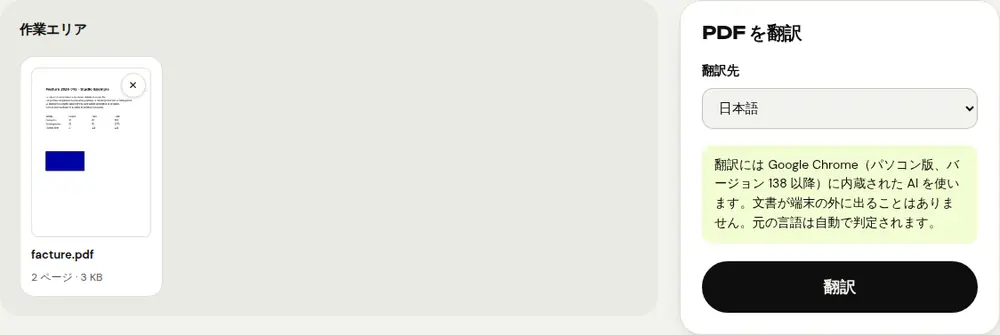
「PDF を翻訳」ツールは、パソコン版 Google Chrome(バージョン 138 以降)に内蔵された翻訳 AI を使います。ほかのブラウザやスマートフォンでは、Chrome でサイトを開くよう PDFRoll が案内します。
英語 → フランス語のように、ある言語の組み合わせを初めて使うときは、Chrome が翻訳モデルをダウンロードする必要がある場合があります。その際はインターネット接続とディスクの空き容量が少し必要です。ダウンロードの進み具合は画面に表示されます。
4 ステップで PDF を翻訳する
- パソコンの Chrome で「PDF を翻訳」を開き、文書を選択します。
- 「翻訳先」で翻訳後の言語を選びます。元の言語を指定する必要はありません。文書の冒頭から自動で判定されます。
- 「翻訳」をクリックし、段落ごとに進む様子を確認します。
- Word 文書(.docx)をダウンロードします。ファイル名の末尾には、選んだ言語のコード(たとえば「_fr」)が付きます。
翻訳したテキストのプレビューも画面に表示されます。翻訳先の言語は 16 種類あり、フランス語、英語、スペイン語、ドイツ語、アラビア語、中国語、日本語などに対応しています。
受け取れるもの
- 自由に編集できる Word 文書。用語を直したり、言い回しを調整したりできます。
- PDF の段落と改ページ。各ページは文書の新しいページから始まります。
- 段落ごとに 1 種類の文字サイズとスタイル。段落の冒頭のものが使われます。
画像や正確なレイアウトは再現されません。このツールは内容を理解して手直しするためのもので、元の文書とまったく同じコピーを作るためのものではありません。
翻訳が始まらないときは
- 「この PDF にはテキストが含まれていません」:文書はスキャンです。まず「OCR PDF」にかけてから、その結果を翻訳してください。
- 「この文書はすでに…のようです」:判定された言語が、選んだ言語と同じです。「翻訳先」のメニューを確認してください。
- その言語の組み合わせが使えない:Chrome がその組み合わせに対応していません。この場合は PDFRoll がお知らせします。
- モデルがダウンロードされない:接続とディスクの空き容量を確認して、もう一度お試しください。
プライバシーと注意点
翻訳はお使いのパソコン上で行われます。Chrome のモデルを一度ダウンロードしたあとは、文書がオンラインサービスに送られることなく、端末内で翻訳されます。
機械翻訳は間違えることがあります。法的な文書や公的な文書は、使う前に人に確認してもらいましょう。また、長い文書の要点だけを知りたい場合は、「PDF を要約」のほうが早く済みます。
よくある質問
スマートフォンや Firefox で PDF を翻訳できますか?
いいえ。翻訳には Google Chrome 138 以降に内蔵された AI を使うため、パソコンでしか利用できません。パソコンの Chrome で PDFRoll を開いてください。
文書はサーバーに送信されますか?
いいえ。初回に Chrome の翻訳モデルがダウンロードされることがあるだけで、文書そのものはお使いの端末上で翻訳され、外に出ることはありません。
翻訳結果を PDF で受け取れますか?
このツールで作成されるのは Word 文書(.docx)です。内容を確認したあと、「Word を PDF に」で PDF に変換できます。
ほかのガイド
- メールで送るために PDF のサイズを小さくする方法
- スマートフォンで PDF に署名する方法
- 写真を 1 つの PDF にまとめる方法
- Acrobat なしで PDF を無料で編集する方法
- 複数の PDF を 1 つのファイルに結合する方法
- PDF にパスワードをかける方法
- OCR でスキャンした PDF を検索可能にする方法
- 数字を打ち直さずに PDF を Excel に変換する方法
- PDF を本当に黒塗りする方法
- 送信用に PowerPoint を PDF に変換する方法
- PDF のページを分ける方法
- PDF を編集できる Word に変換する方法
- Word 文書を PDF に変換する方法
- 印刷せずに PDF フォームに入力する方法
- PDF を上限サイズ未満に小さくする方法
- PDF を回転して、その向きのまま保存する方法
- PDF を JPG 画像に変換する方法
- PDF にページ番号を付ける方法
- PDF に透かしを入れる方法
- 無料の Smallpdf 代替ツール:公平な比較
- 無料の iLovePDF 代替ツール:公平な比較
- Adobe Acrobat オンラインの無料代替ツール