複数の PDF を 1 つのファイルに結合する方法
14/10/2026 更新
応募書類、ローンの申込み、各種申告などでは、すべての書類を 1 つにまとめた PDF を求められることがよくあります。複数のファイルを正しい順番で、数秒で 1 つの文書にまとめる方法を紹介します。
PDF を結合する手順
- 「PDF 結合」ツールを開き、ファイルを 2 つ以上選択します。
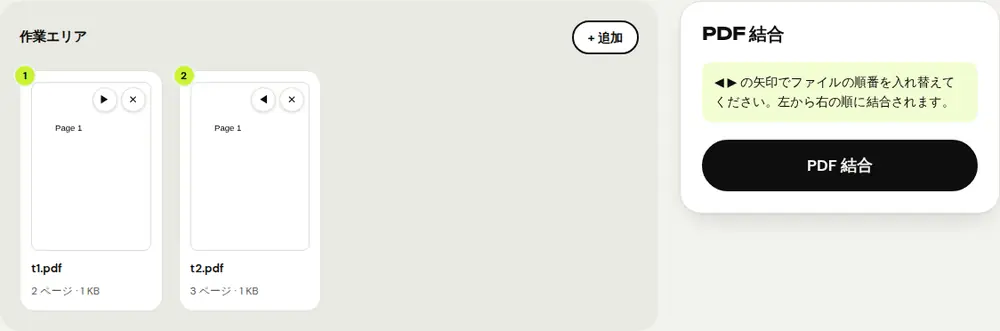
- 矢印で好きな順番に並べ替えます。左から右の順に結合されます。
- 「PDF 結合」をクリックし、完成した文書をダウンロードします。
ページは再圧縮せずにそのままコピーされるため、テキスト、画像、リンクは元のままです。
結合後にページを並べ替える
別の文書の途中にページを入れたい、重複したページを取り除きたい、といった場合は、「PDF 整理」ツールですべてのページをサムネイル表示できます。ドラッグしたり、回転したり、削除したりしてから保存しましょう。
写真やスキャンした書類を加える
身分証明書や証明書類など、写真しかない書類がある場合は、まず「JPG を PDF に」または「スキャンして PDF に」で PDF にしてから、結合に加えます。
完成したファイルが重すぎる場合は?
スキャンした書類を複数まとめると、メールやオンラインのポータルサイトの上限をすぐに超えてしまいます。送る前に、結合した PDF を「PDF 圧縮」にかけて軽くしましょう。
よくある質問
いくつの PDF を結合できますか?
いくつでも結合できます。結合はお使いの端末内で行われるため、上限は端末のメモリだけです。
パスワード付きの PDF も結合できますか?
まず「PDF のロック解除」で保護を解除してから(パスワードが必要です)、結合してください。
ファイルはサーバーに送信されますか?
いいえ。結合はブラウザが行うため、文書がお使いの端末から外に出ることはありません。
ほかのガイド
- メールで送るために PDF のサイズを小さくする方法
- スマートフォンで PDF に署名する方法
- 写真を 1 つの PDF にまとめる方法
- Acrobat なしで PDF を無料で編集する方法
- PDF にパスワードをかける方法
- OCR でスキャンした PDF を検索可能にする方法
- 数字を打ち直さずに PDF を Excel に変換する方法
- PDF を翻訳する方法
- PDF を本当に黒塗りする方法
- 送信用に PowerPoint を PDF に変換する方法
- PDF のページを分ける方法
- PDF を編集できる Word に変換する方法
- Word 文書を PDF に変換する方法
- 印刷せずに PDF フォームに入力する方法
- PDF を上限サイズ未満に小さくする方法
- PDF を回転して、その向きのまま保存する方法
- PDF を JPG 画像に変換する方法
- PDF にページ番号を付ける方法
- PDF に透かしを入れる方法
- 無料の Smallpdf 代替ツール:公平な比較
- 無料の iLovePDF 代替ツール:公平な比較
- Adobe Acrobat オンラインの無料代替ツール