PDF を編集できる Word に変換する方法
14/10/2026 更新
PDF は読むための形式で、編集には向いていません。文章を手直ししたい、履歴書を更新したい、報告書を作り直したいといったときは、Word 文書に変換するのがいちばん簡単です。PDFRoll なら、ソフトをインストールせず、ファイルをサーバーに送ることもなく変換できます。
3 ステップで PDF を Word に変換する
- 「PDF を Word に」ツールを開き、PDF を選択します。
- 「Word に変換」をクリックします。
- .docx ファイルをダウンロードし、Word、LibreOffice、Google ドキュメント、Pages で開きます。
変換はブラウザ内で行われるため、文書がパソコンやスマートフォンの外に出ることはありません。契約書や給与明細など、個人的な書類を扱うときにも安心です。
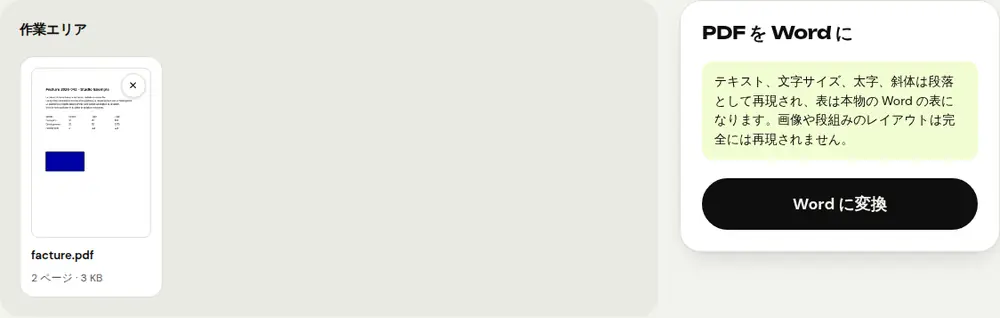
変換後も保たれるもの
- テキスト。段落ごとに分かれ、ふつうに編集できます。
- 文字サイズ、太字、斜体。
- 表。Word の本物の表として再現されます。
画像や段組みのレイアウトは、元とまったく同じには再現されません。パンフレットやポスターなど、デザイン性の高い文書は、PDF を直接編集したほうがよい場合が多いです(下記参照)。
スキャンした PDF の場合は?
スキャンしたり写真で撮ったりした PDF には、テキストが含まれておらず、ページの画像しかありません。この場合、PDFRoll はその旨を表示し、そのままでは変換できません。
- まず「OCR PDF」で文書の文字を認識させます。
- 次に、できあがった PDF を「PDF を Word に」で開きます。
結果は必ず読み直しましょう。文字認識は鮮明な文書なら正確ですが、ぼやけた写真、手書きの文字、しわのある紙では誤ることがあります。
ちょっとした修正なら Word は不要
日付や名前、金額を変えるだけなら、Word を使う必要はありません。「PDF のテキスト編集」を開き、変更したいテキストをクリックして書き直し、「PDF を保存」をクリックします。レイアウトはそのまま保たれます。
編集後に PDF に戻す
Word で文書を編集したら、Word から直接 PDF として保存できます。手元に Word がない場合は、PDFRoll の「Word を PDF に」を使いましょう。
よくある質問
変換は無料ですか?
はい。ファイル数の制限も登録もなく、無料でお使いいただけます。
ファイルはサーバーに送信されますか?
いいえ。変換はすべてブラウザ内で行われるため、ほかの誰かに文書を見られることはありません。
変換した Word 文書が PDF とまったく同じにならないのはなぜですか?
PDF は各要素を固定の位置に配置しますが、Word 文書は段落単位で構成されます。テキスト、書式、表は引き継がれますが、画像や複雑なレイアウトは異なる場合があります。
「この PDF にはテキストが含まれていません」と表示されました。どうすればいいですか?
スキャンした文書です。まず「OCR PDF」にかけてから、その結果を「PDF を Word に」で変換してください。
ほかのガイド
- メールで送るために PDF のサイズを小さくする方法
- スマートフォンで PDF に署名する方法
- 写真を 1 つの PDF にまとめる方法
- Acrobat なしで PDF を無料で編集する方法
- 複数の PDF を 1 つのファイルに結合する方法
- PDF にパスワードをかける方法
- OCR でスキャンした PDF を検索可能にする方法
- 数字を打ち直さずに PDF を Excel に変換する方法
- PDF を翻訳する方法
- PDF を本当に黒塗りする方法
- 送信用に PowerPoint を PDF に変換する方法
- PDF のページを分ける方法
- Word 文書を PDF に変換する方法
- 印刷せずに PDF フォームに入力する方法
- PDF を上限サイズ未満に小さくする方法
- PDF を回転して、その向きのまま保存する方法
- PDF を JPG 画像に変換する方法
- PDF にページ番号を付ける方法
- PDF に透かしを入れる方法
- 無料の Smallpdf 代替ツール:公平な比較
- 無料の iLovePDF 代替ツール:公平な比較
- Adobe Acrobat オンラインの無料代替ツール