Cómo traducir un PDF
Actualizado el 14/10/2026
Un contrato en inglés, una carta en alemán: para entender un documento recibido en otro idioma, no hace falta copiar y pegar sus páginas una a una. Así puedes traducir un PDF completo, con qué navegador y qué obtienes.
Lo que necesitas
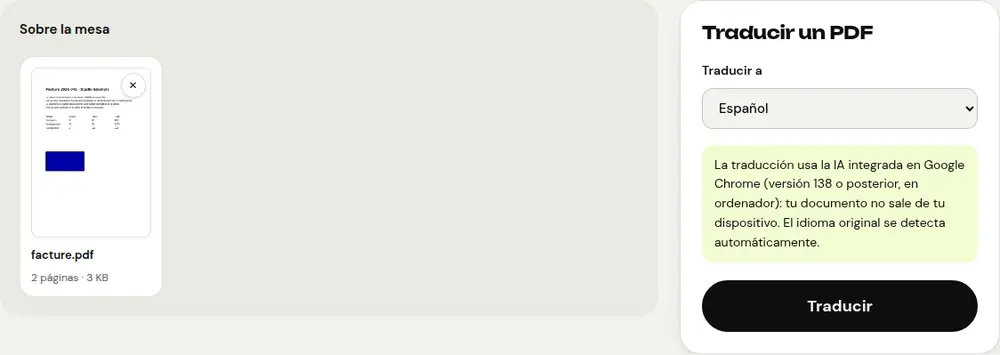
La herramienta «Traducir un PDF» usa la IA de traducción integrada en Google Chrome, versión 138 o más reciente, en ordenador. En otro navegador, o en un móvil, PDFRoll te invita a abrir el sitio en Chrome.
La primera vez que usas un par de idiomas, por ejemplo inglés → español, puede que Chrome tenga que descargar su modelo de traducción. Necesitarás entonces conexión a internet y algo de espacio en disco; el progreso de la descarga se muestra en pantalla.
Traducir el PDF en 4 pasos
- Abre «Traducir un PDF» en Chrome en tu ordenador y selecciona el documento.
- En «Traducir a», elige el idioma de destino. No hace falta indicar el idioma de origen: se detecta automáticamente a partir del principio del documento.
- Haz clic en «Traducir» y sigue el progreso, párrafo por párrafo.
- Descarga el documento Word (.docx): su nombre termina con el código del idioma elegido, por ejemplo «_es».
En pantalla también se muestra una vista previa del texto traducido. Hay dieciséis idiomas de destino disponibles, entre ellos el francés, el inglés, el español, el alemán, el árabe, el chino y el japonés.
Lo que obtienes
- Un documento Word totalmente editable, para corregir un término o ajustar una expresión.
- Los párrafos y los saltos de página del PDF: cada página empieza en una página nueva del documento.
- Para cada párrafo, un solo tamaño y un solo estilo de texto, tomados del principio del párrafo.
Las imágenes y el diseño exacto no se conservan: la herramienta sirve para entender y retocar el contenido, no para producir una copia idéntica del original.
Cuando la traducción no empieza
- «Este PDF no contiene texto»: el documento es un escaneo. Pásalo primero por «OCR PDF» y luego traduce el resultado.
- «Este documento ya parece estar en…»: el idioma detectado es el que has elegido. Revisa el menú «Traducir a».
- El par de idiomas no está disponible: Chrome no admite esa combinación, y PDFRoll te lo indica.
- El modelo no se descarga: comprueba tu conexión y el espacio libre en disco, y vuelve a intentarlo.
Privacidad y buenas prácticas
La traducción se hace en tu ordenador: el modelo de Chrome se descarga una vez y luego tu documento se traduce localmente, sin enviarse a ningún servicio en línea.
Una traducción automática puede equivocarse: si se trata de un documento jurídico u oficial, haz que alguien la revise antes de usarla. Y si solo quieres lo esencial de un documento largo, «Resumir un PDF» es más rápido.
Preguntas frecuentes
¿Puedo traducir un PDF en el móvil o con Firefox?
No: la traducción usa la IA integrada en Google Chrome 138 o más reciente, disponible solo en ordenador. Abre PDFRoll en Chrome en un ordenador.
¿Se envía mi documento a un servidor?
No. Solo puede descargarse el modelo de traducción de Chrome la primera vez; tu documento se traduce en tu dispositivo y no sale de él.
¿Puedo obtener la traducción en PDF?
La herramienta genera un documento Word (.docx). Después de revisarlo, puedes convertirlo a PDF con «Word a PDF».
Otras guías
- Cómo reducir el tamaño de un PDF para enviarlo por correo
- Cómo firmar un PDF en el móvil
- Cómo convertir fotos en un solo PDF
- Cómo editar un PDF gratis, sin Acrobat
- Cómo unir varios PDF en un solo archivo
- Cómo proteger un PDF con contraseña
- Cómo hacer que un PDF escaneado permita búsquedas con OCR
- Cómo convertir un PDF a Excel sin volver a teclear las cifras
- Cómo censurar un PDF de verdad
- Cómo convertir un PowerPoint a PDF para enviarlo
- Cómo separar las páginas de un PDF
- Cómo convertir un PDF a Word editable
- Cómo convertir un documento Word a PDF
- Cómo rellenar un formulario PDF sin imprimirlo
- Cómo reducir un PDF por debajo de un tamaño máximo
- Cómo girar un PDF y guardar la rotación
- Cómo convertir un PDF en imagen JPG
- Cómo añadir números de página a un PDF
- Cómo añadir una marca de agua a un PDF
- Alternativa gratis a Smallpdf: comparativa honesta
- Alternativa gratis a iLovePDF: comparativa honesta
- Alternativa gratis a Adobe Acrobat en línea