Cómo rellenar un formulario PDF sin imprimirlo
Actualizado el 14/10/2026
Imprimir un formulario, rellenarlo a mano, escanearlo y volver a enviarlo: es lento y el resultado a menudo es ilegible. Con PDFRoll puedes rellenar un formulario PDF directamente en pantalla, firmarlo y guardarlo, sin instalar ningún programa.
Rellenar un formulario que tiene campos
Muchos formularios oficiales tienen campos pensados para rellenarse en pantalla. Para ellos:
- Abre la herramienta «Rellenar un formulario PDF» y selecciona el formulario.
- PDFRoll muestra la lista de campos: cuadros de texto, casillas de verificación, listas desplegables y botones de opción.
- Rellena cada campo.
- Haz clic en «Guardar el formulario» y descarga el PDF rellenado.
Marca «Bloquear las respuestas» si no quieres que el formulario se pueda modificar más, por ejemplo antes de enviarlo a un organismo.
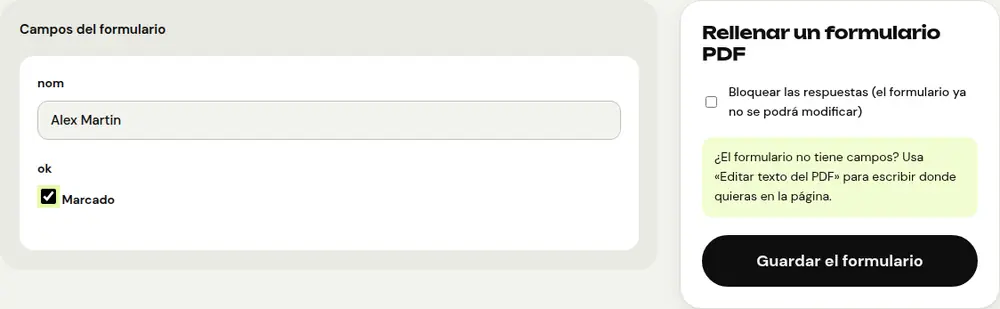
¿El formulario no tiene campos? Escribe directamente sobre él
Algunos PDF son simples documentos sin campos que rellenar. PDFRoll te lo indica. En ese caso:
- Abre «Editar texto del PDF».
- Añade texto donde lo necesites, en cada línea que haya que completar.
- Haz clic en «Guardar el PDF».
Firmar el formulario
Una vez rellenado el formulario, abre «Firmar PDF» con el archivo obtenido. Dibuja tu firma con el dedo o el ratón, escribe tu nombre o importa una imagen de tu firma, colócala y haz clic en «Firmar el PDF».
Antes de enviarlo
- Abre el PDF final para comprobar que todas tus respuestas aparecen correctamente.
- Si el sitio donde tienes que subirlo rechaza el archivo por ser demasiado pesado, redúcelo con «Comprimir PDF».
- Guarda una copia para tus archivos.
Preguntas frecuentes
¿Puedo rellenar un formulario PDF en el móvil?
Sí. PDFRoll funciona en el navegador de tu móvil, sin instalar ninguna aplicación.
¿Se envían mis respuestas a un servidor?
No. El formulario se rellena y se guarda en tu dispositivo. Algo importante en formularios con un número de expediente, una dirección o datos de salud.
¿Qué hace la opción «Bloquear las respuestas»?
Convierte los campos en texto fijo: el formulario se ve igual en todas partes y ya no se puede modificar. Conserva una versión sin bloquear si crees que tendrás que corregir algo.
Algunos caracteres no se guardan. ¿Por qué?
Los campos de un formulario PDF suelen usar una fuente limitada. Si un carácter no es compatible, PDFRoll te lo indica; sustitúyelo o escribe ese texto con «Editar texto del PDF».
Otras guías
- Cómo reducir el tamaño de un PDF para enviarlo por correo
- Cómo firmar un PDF en el móvil
- Cómo convertir fotos en un solo PDF
- Cómo editar un PDF gratis, sin Acrobat
- Cómo unir varios PDF en un solo archivo
- Cómo proteger un PDF con contraseña
- Cómo hacer que un PDF escaneado permita búsquedas con OCR
- Cómo convertir un PDF a Excel sin volver a teclear las cifras
- Cómo traducir un PDF
- Cómo censurar un PDF de verdad
- Cómo convertir un PowerPoint a PDF para enviarlo
- Cómo separar las páginas de un PDF
- Cómo convertir un PDF a Word editable
- Cómo convertir un documento Word a PDF
- Cómo reducir un PDF por debajo de un tamaño máximo
- Cómo girar un PDF y guardar la rotación
- Cómo convertir un PDF en imagen JPG
- Cómo añadir números de página a un PDF
- Cómo añadir una marca de agua a un PDF
- Alternativa gratis a Smallpdf: comparativa honesta
- Alternativa gratis a iLovePDF: comparativa honesta
- Alternativa gratis a Adobe Acrobat en línea