Cómo convertir un documento Word a PDF
Actualizado el 14/10/2026
Un currículum, una carta o una factura se envían mejor en PDF: el documento se ve igual en todos los dispositivos y no se puede modificar por error. Si no tienes Word a mano, o estás en el móvil, PDFRoll convierte tu archivo directamente en el navegador.
Convertir un archivo Word a PDF
- Abre la herramienta «Word a PDF» y selecciona tu documento .docx.
- Haz clic en «Convertir a PDF».
- Descarga el PDF resultante.
El documento no se envía a ninguna parte: la conversión se hace en tu dispositivo, algo importante para un currículum o un documento con datos personales.
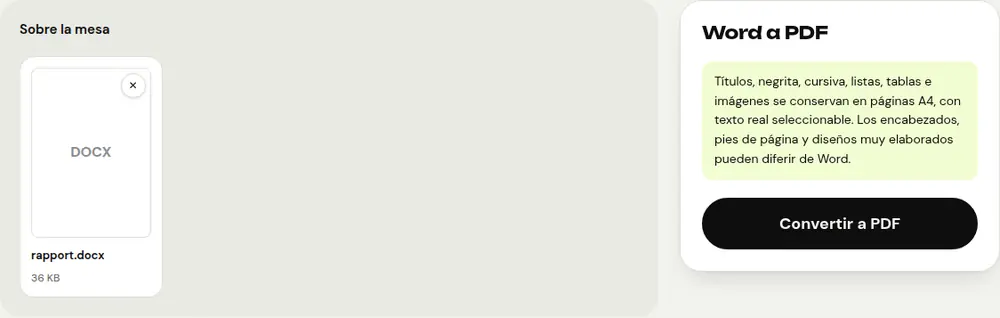
Qué se conserva
- Los títulos, la negrita y la cursiva.
- Las listas con viñetas y numeradas.
- Las tablas y las imágenes.
- Texto real, que se puede seleccionar y buscar en el PDF.
Las páginas tienen formato A4. Los encabezados, los pies de página y los diseños muy elaborados pueden diferir ligeramente de lo que ves en Word. Comprueba el resultado antes de enviarlo.
Mi archivo es .doc, no .docx
«Word a PDF» acepta archivos .docx, el formato de Word desde 2007. Si tienes un archivo .doc antiguo, ábrelo en Word, LibreOffice o Google Docs, guárdalo en formato .docx y luego conviértelo.
Después de la conversión
- Varios documentos que enviar juntos, como un currículum y una carta de presentación: reúnelos con «Unir PDF».
- Un PDF demasiado pesado para un correo o un formulario en línea: aligéralo con «Comprimir PDF».
- Un documento confidencial: añade una contraseña con «Proteger PDF».
Preguntas frecuentes
¿Hace falta tener Word instalado?
No. PDFRoll lee el archivo .docx directamente en tu navegador, tanto en el ordenador como en el móvil.
¿Se sube mi documento a internet?
No. Todo ocurre en tu dispositivo; el archivo nunca se sube.
¿Se podrá seleccionar el texto del PDF?
Sí. El PDF contiene texto real, que se puede copiar y buscar, no una imagen de la página.
¿Por qué cambia un poco el diseño?
Algunos elementos propios de Word, como los encabezados, los pies de página o los cuadros de texto flotantes, no siempre se reproducen de forma idéntica. El contenido, en cambio, se conserva.
Otras guías
- Cómo reducir el tamaño de un PDF para enviarlo por correo
- Cómo firmar un PDF en el móvil
- Cómo convertir fotos en un solo PDF
- Cómo editar un PDF gratis, sin Acrobat
- Cómo unir varios PDF en un solo archivo
- Cómo proteger un PDF con contraseña
- Cómo hacer que un PDF escaneado permita búsquedas con OCR
- Cómo convertir un PDF a Excel sin volver a teclear las cifras
- Cómo traducir un PDF
- Cómo censurar un PDF de verdad
- Cómo convertir un PowerPoint a PDF para enviarlo
- Cómo separar las páginas de un PDF
- Cómo convertir un PDF a Word editable
- Cómo rellenar un formulario PDF sin imprimirlo
- Cómo reducir un PDF por debajo de un tamaño máximo
- Cómo girar un PDF y guardar la rotación
- Cómo convertir un PDF en imagen JPG
- Cómo añadir números de página a un PDF
- Cómo añadir una marca de agua a un PDF
- Alternativa gratis a Smallpdf: comparativa honesta
- Alternativa gratis a iLovePDF: comparativa honesta
- Alternativa gratis a Adobe Acrobat en línea