Cómo unir varios PDF en un solo archivo
Actualizado el 14/10/2026
Una solicitud de empleo, una solicitud de préstamo o una declaración suelen exigir un único PDF que reúna todos los documentos. Así puedes juntar varios archivos en un solo documento, en el orden correcto, en pocos segundos.
Unir PDF paso a paso
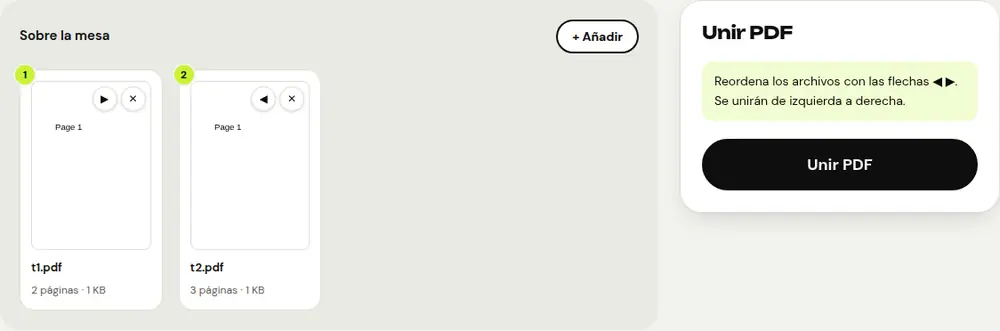
- Abre la herramienta «Unir PDF» y selecciona al menos dos archivos.
- Ordénalos como quieras con las flechas: se unirán de izquierda a derecha.
- Haz clic en «Unir PDF» y descarga el documento final.
Las páginas se copian tal cual, sin volver a comprimirse: el texto, las imágenes y los enlaces quedan idénticos.
Reorganizar las páginas después de unirlas
¿Necesitas colocar una página en medio de otro documento o quitar una página repetida? La herramienta «Organizar PDF» muestra todas las páginas en miniatura: arrástralas, gíralas o elimínalas y guarda.
Añadir fotos o escaneos al expediente
Si algunos documentos son solo fotos (documento de identidad, comprobante), conviértelos primero en PDF con «JPG a PDF» o «Escanear a PDF» y luego añádelos a la unión.
¿El expediente final pesa demasiado?
Un expediente que reúne varios escaneos supera rápidamente el límite de un correo o de un portal en línea. Pasa el PDF unido por «Comprimir PDF» para aligerarlo antes de enviarlo.
Preguntas frecuentes
¿Cuántos PDF puedo unir?
Todos los que quieras. El único límite es la memoria de tu dispositivo, porque la unión se hace en local.
¿Puedo unir un PDF protegido con contraseña?
Quita primero la protección con «Desbloquear PDF» (tienes que conocer la contraseña) y luego únelo.
¿Se envían mis archivos a un servidor?
No, la unión la realiza tu navegador. Tus documentos nunca salen de tu dispositivo.
Otras guías
- Cómo reducir el tamaño de un PDF para enviarlo por correo
- Cómo firmar un PDF en el móvil
- Cómo convertir fotos en un solo PDF
- Cómo editar un PDF gratis, sin Acrobat
- Cómo proteger un PDF con contraseña
- Cómo hacer que un PDF escaneado permita búsquedas con OCR
- Cómo convertir un PDF a Excel sin volver a teclear las cifras
- Cómo traducir un PDF
- Cómo censurar un PDF de verdad
- Cómo convertir un PowerPoint a PDF para enviarlo
- Cómo separar las páginas de un PDF
- Cómo convertir un PDF a Word editable
- Cómo convertir un documento Word a PDF
- Cómo rellenar un formulario PDF sin imprimirlo
- Cómo reducir un PDF por debajo de un tamaño máximo
- Cómo girar un PDF y guardar la rotación
- Cómo convertir un PDF en imagen JPG
- Cómo añadir números de página a un PDF
- Cómo añadir una marca de agua a un PDF
- Alternativa gratis a Smallpdf: comparativa honesta
- Alternativa gratis a iLovePDF: comparativa honesta
- Alternativa gratis a Adobe Acrobat en línea