Cómo convertir un PDF a Word editable
Actualizado el 14/10/2026
Un PDF está pensado para leerse, no para editarse. Para retocar un texto, actualizar un currículum o retomar un informe, lo más sencillo es convertirlo en un documento Word. Así puedes hacerlo con PDFRoll, sin instalar ningún programa y sin subir tu archivo a ningún servidor.
Convertir un PDF a Word en 3 pasos
- Abre la herramienta «PDF a Word» y selecciona tu PDF.
- Haz clic en «Convertir a Word».
- Descarga el archivo .docx y ábrelo en Word, LibreOffice, Google Docs o Pages.
La conversión se realiza en tu navegador: el documento nunca sale de tu ordenador ni de tu móvil. Algo muy útil para un contrato, una nómina o cualquier documento personal.
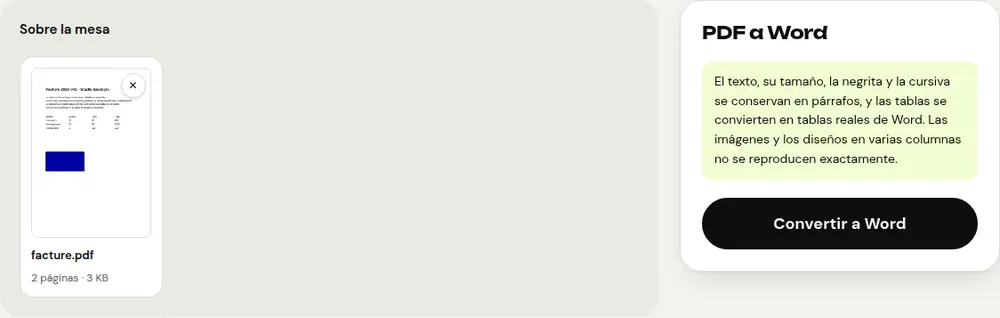
Qué se conserva
- El texto, dividido en párrafos que puedes editar con normalidad.
- El tamaño de letra, la negrita y la cursiva.
- Las tablas, que se convierten en tablas de Word reales.
Las imágenes y los diseños a varias columnas no se reproducen de forma idéntica. Para un documento muy gráfico, un folleto o un cartel, suele ser mejor editar directamente el PDF (ver más abajo).
¿Y si mi PDF está escaneado?
Un PDF escaneado o fotografiado no contiene texto, solo imágenes de las páginas. En ese caso, PDFRoll te lo indica y no puede convertir nada directamente.
- Pasa primero el documento por «OCR PDF» para reconocer el texto.
- Después abre el PDF resultante en «PDF a Word».
Revisa el resultado: el reconocimiento de texto es fiable en un documento nítido, pero puede equivocarse con una foto borrosa, texto manuscrito o un papel arrugado.
¿Solo una pequeña corrección? No necesitas Word
Para cambiar una fecha, un nombre o un importe, no hace falta pasar por Word. Abre «Editar texto del PDF», haz clic en el texto que quieres cambiar, reescríbelo y haz clic en «Guardar el PDF». El diseño se mantiene intacto.
Volver al PDF después de tus cambios
Una vez editado el documento en Word, puedes guardarlo como PDF desde el propio Word, o usar «Word a PDF» en PDFRoll si no tienes Word a mano.
Preguntas frecuentes
¿La conversión es gratuita?
Sí, sin límite de archivos y sin registro.
¿Se envía mi archivo a un servidor?
No. La conversión se hace por completo en tu navegador; nadie más ve tu documento.
¿Por qué mi documento Word no se ve exactamente igual que el PDF?
Un PDF coloca cada elemento en una posición fija, mientras que un documento Word se organiza en párrafos. El texto, los estilos y las tablas se conservan, pero las imágenes y los diseños complejos pueden variar.
PDFRoll me dice que el PDF no contiene texto. ¿Qué hago?
Es un documento escaneado. Pásalo primero por «OCR PDF» y luego convierte el resultado con «PDF a Word».
Otras guías
- Cómo reducir el tamaño de un PDF para enviarlo por correo
- Cómo firmar un PDF en el móvil
- Cómo convertir fotos en un solo PDF
- Cómo editar un PDF gratis, sin Acrobat
- Cómo unir varios PDF en un solo archivo
- Cómo proteger un PDF con contraseña
- Cómo hacer que un PDF escaneado permita búsquedas con OCR
- Cómo convertir un PDF a Excel sin volver a teclear las cifras
- Cómo traducir un PDF
- Cómo censurar un PDF de verdad
- Cómo convertir un PowerPoint a PDF para enviarlo
- Cómo separar las páginas de un PDF
- Cómo convertir un documento Word a PDF
- Cómo rellenar un formulario PDF sin imprimirlo
- Cómo reducir un PDF por debajo de un tamaño máximo
- Cómo girar un PDF y guardar la rotación
- Cómo convertir un PDF en imagen JPG
- Cómo añadir números de página a un PDF
- Cómo añadir una marca de agua a un PDF
- Alternativa gratis a Smallpdf: comparativa honesta
- Alternativa gratis a iLovePDF: comparativa honesta
- Alternativa gratis a Adobe Acrobat en línea