Cómo hacer que un PDF escaneado permita búsquedas con OCR
Actualizado el 14/10/2026
¿Pulsas Ctrl+F en un PDF y no pasa nada? Seguramente el documento es un escaneo: cada página es solo una foto, sin texto que buscar ni copiar. El reconocimiento óptico de caracteres (OCR) lee el texto de cada página para resolver este problema.
¿Cómo saber si un PDF es un escaneo?
Intenta seleccionar una frase con el ratón o buscar una palabra con Ctrl+F (Cmd+F en Mac). Si no se selecciona nada y la búsqueda no encuentra nada, aunque la palabra se vea perfectamente, la página es una imagen.
Es el caso de los documentos pasados por el escáner y de las fotos convertidas en PDF.
Hacer que el PDF permita búsquedas en 4 pasos
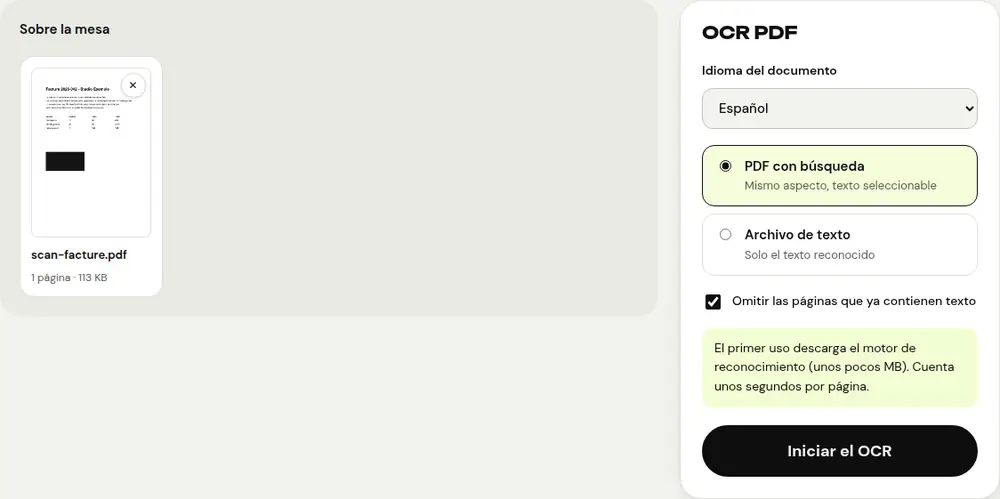
- Abre la herramienta «OCR PDF» y selecciona tu PDF escaneado.
- En «Idioma del documento», elige el idioma del texto. «Francés + inglés» sirve para los documentos que mezclan ambos.
- Elige el resultado: «PDF con búsqueda» para conservar el mismo aspecto con texto seleccionable, o «Archivo de texto» para obtener solo el texto reconocido, página por página, en un archivo .txt.
- Haz clic en «Iniciar el OCR» y descarga el archivo. Su nombre termina en «_ocr».
Con «PDF con búsqueda», la imagen de las páginas no cambia: el texto reconocido se coloca de forma invisible bajo cada línea, listo para buscarlo o copiarlo.
Conseguir un buen reconocimiento
- Parte de un escaneo nítido y bien contrastado: un texto borroso o pálido se reconoce mal.
- Endereza las páginas que estén al revés con «Girar PDF» antes de iniciar el OCR.
- Elige el idioma correcto: mejora claramente el reconocimiento de los acentos.
- Deja marcada la opción «Omitir las páginas que ya contienen texto»: en un documento mixto, solo se procesan las páginas escaneadas.
- Revisa las cifras y los nombres propios importantes: el OCR puede equivocarse, y está pensado para texto impreso más que manuscrito.
Si no se reconoce ningún texto, PDFRoll te lo indica: comprueba entonces el idioma elegido y la calidad del escaneo.
Antes y después del OCR
¿Partes de fotos hechas con el móvil? Empieza por «Escanear a PDF», que blanquea el fondo y refuerza el texto, y luego pasa el PDF obtenido por «OCR PDF».
Los escaneos suelen pesar mucho. Si necesitas aligerar el archivo, comprímelo antes del OCR, preferiblemente con la «Compresión recomendada»: una compresión hecha después podría volver a convertir las páginas en imágenes y borrar el texto reconocido, y una compresión demasiado fuerte antes del OCR hace que los caracteres sean menos nítidos y, por tanto, se reconozcan peor. Una vez reconocido el texto, «PDF a Word» te permite retocarlo en un documento editable.
¿Y la privacidad?
El reconocimiento lo hace tu navegador. La primera vez se descarga el motor de reconocimiento (unos pocos MB), pero tu documento nunca sale de tu dispositivo. Después, calcula unos segundos por página, según la potencia de tu dispositivo.
Preguntas frecuentes
¿El OCR cambia el aspecto de mi PDF?
No. Con «PDF con búsqueda», las páginas quedan idénticas: el texto reconocido se añade de forma invisible para poder seleccionarlo y buscarlo.
¿Qué idiomas se reconocen?
Francés, inglés, español, alemán, italiano, portugués, neerlandés, chino, japonés e hindi, además de «Francés + inglés» para los documentos bilingües.
¿Puedo hacer OCR de una foto?
Sí, convirtiéndola primero en PDF con «Escanear a PDF» y pasando después ese PDF por «OCR PDF».
Otras guías
- Cómo reducir el tamaño de un PDF para enviarlo por correo
- Cómo firmar un PDF en el móvil
- Cómo convertir fotos en un solo PDF
- Cómo editar un PDF gratis, sin Acrobat
- Cómo unir varios PDF en un solo archivo
- Cómo proteger un PDF con contraseña
- Cómo convertir un PDF a Excel sin volver a teclear las cifras
- Cómo traducir un PDF
- Cómo censurar un PDF de verdad
- Cómo convertir un PowerPoint a PDF para enviarlo
- Cómo separar las páginas de un PDF
- Cómo convertir un PDF a Word editable
- Cómo convertir un documento Word a PDF
- Cómo rellenar un formulario PDF sin imprimirlo
- Cómo reducir un PDF por debajo de un tamaño máximo
- Cómo girar un PDF y guardar la rotación
- Cómo convertir un PDF en imagen JPG
- Cómo añadir números de página a un PDF
- Cómo añadir una marca de agua a un PDF
- Alternativa gratis a Smallpdf: comparativa honesta
- Alternativa gratis a iLovePDF: comparativa honesta
- Alternativa gratis a Adobe Acrobat en línea