Cómo censurar un PDF de verdad
Actualizado el 14/10/2026
Antes de enviar un extracto, un contrato o un justificante, a menudo quieres ocultar un nombre, un número de cuenta o una dirección. El reflejo habitual, poner un rectángulo negro, no siempre basta: el texto puede seguir en el archivo. Esta guía explica por qué y cómo ocultar una información de forma definitiva.
Por qué un rectángulo negro no basta
En un PDF, el texto y lo que se dibuja encima son elementos separados. Cuando añades un rectángulo negro con un editor corriente o una herramienta de anotación, tapa el texto en pantalla, pero el texto suele seguir presente debajo.
- Basta con copiar y pegar la zona para que el texto oculto vuelva a aparecer.
- La búsqueda del lector de PDF sigue encontrando la palabra «oculta».
- A veces, quien recibe el archivo puede mover o eliminar el rectángulo.
Censurar es eliminar la información del archivo, no solo taparla.
Lo que hace la herramienta «Censurar PDF»
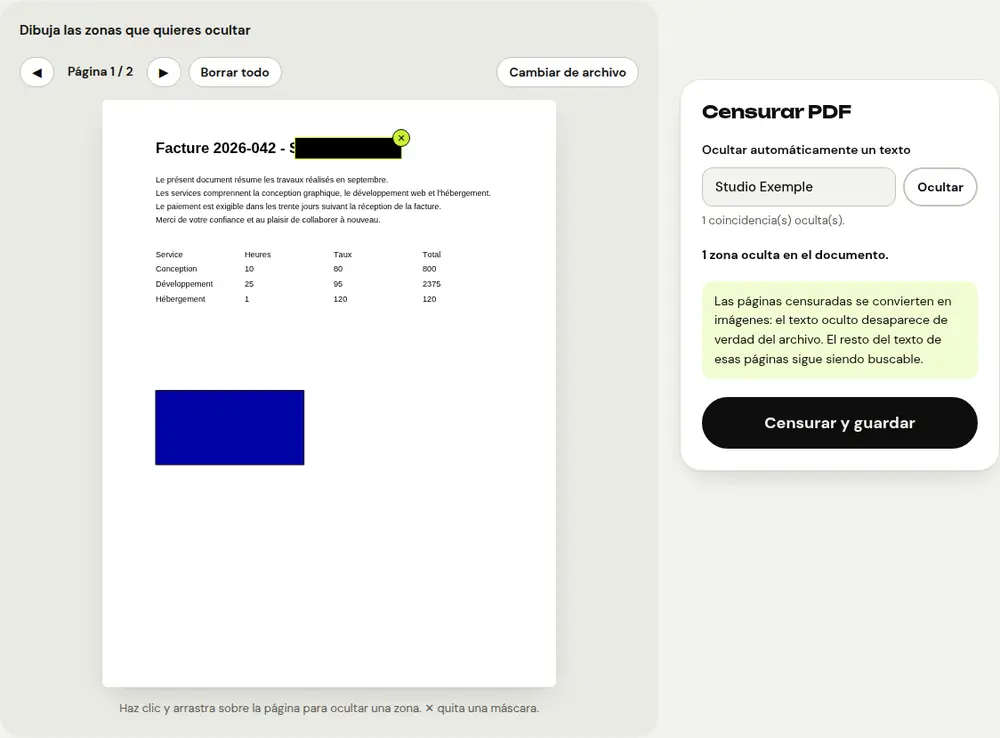
Cada página en la que has trazado al menos una zona se convierte en imagen, con las máscaras negras integradas. El texto situado bajo las máscaras no se copia: desaparece de verdad del archivo, al igual que lo que estaba dibujado en ese lugar (una firma o una foto, por ejemplo).
El resto del texto de esas páginas se conserva de forma invisible, así que sigue siendo posible buscar palabras en ellas. Las páginas sin máscara se mantienen tal cual.
Censurar un PDF paso a paso
- Abre la herramienta «Censurar PDF» y selecciona tu documento.
- Haz clic y arrastra sobre la página para trazar un rectángulo en cada zona que quieras ocultar. Pasa de una página a otra con los botones ◀ ▶.
- Para ocultar un nombre o un número en todo el documento, escríbelo en «Ocultar automáticamente un texto» y haz clic en «Ocultar»: se ocultan todas sus apariciones, sin distinguir mayúsculas ni acentos.
- Revisa las zonas: el botón ✕ quita una máscara y «Borrar todo» las elimina todas.
- Haz clic en «Censurar y guardar» y descarga el PDF censurado.
El original no se modifica: obtienes un archivo nuevo cuyo nombre termina en «_censurado».
Consejos para no olvidar nada
- En un documento escaneado, la búsqueda automática no encuentra nada, porque no hay texto real: la herramienta muestra «Texto no encontrado». Traza entonces las zonas a mano.
- Recorre cada página antes de guardar: un número escrito con espacios o guiones puede escapar a la búsqueda.
- Piensa en la información menos visible: encabezados, pies de página, firmas, números de expediente.
- Abre el PDF obtenido e intenta copiar o buscar el texto oculto para comprobar que ha desaparecido.
¿Censurar, editar o proteger?
Estas tres necesidades se parecen, pero no se resuelven con la misma herramienta:
- «Censurar PDF»: ocultar definitivamente una parte del contenido antes de compartir el documento.
- «Editar texto del PDF»: corregir o sustituir un texto, por ejemplo una fecha o un importe erróneo.
- «Proteger PDF»: impedir que se abra el documento completo sin contraseña.
En todos los casos, el procesamiento se hace en tu navegador: tus documentos confidenciales nunca salen de tu dispositivo.
Preguntas frecuentes
¿Se puede recuperar el texto censurado?
No. Las páginas censuradas se convierten en imágenes y el texto situado bajo las máscaras no se copia en el archivo nuevo.
¿Se puede seguir buscando en el resto del documento?
Sí. En las páginas censuradas, el texto no oculto se conserva de forma invisible, y las páginas sin máscara no se modifican.
¿Cómo oculto todas las apariciones de un nombre?
Escríbelo en «Ocultar automáticamente un texto» y haz clic en «Ocultar»: se oculta cada aparición en todo el documento.
Otras guías
- Cómo reducir el tamaño de un PDF para enviarlo por correo
- Cómo firmar un PDF en el móvil
- Cómo convertir fotos en un solo PDF
- Cómo editar un PDF gratis, sin Acrobat
- Cómo unir varios PDF en un solo archivo
- Cómo proteger un PDF con contraseña
- Cómo hacer que un PDF escaneado permita búsquedas con OCR
- Cómo convertir un PDF a Excel sin volver a teclear las cifras
- Cómo traducir un PDF
- Cómo convertir un PowerPoint a PDF para enviarlo
- Cómo separar las páginas de un PDF
- Cómo convertir un PDF a Word editable
- Cómo convertir un documento Word a PDF
- Cómo rellenar un formulario PDF sin imprimirlo
- Cómo reducir un PDF por debajo de un tamaño máximo
- Cómo girar un PDF y guardar la rotación
- Cómo convertir un PDF en imagen JPG
- Cómo añadir números de página a un PDF
- Cómo añadir una marca de agua a un PDF
- Alternativa gratis a Smallpdf: comparativa honesta
- Alternativa gratis a iLovePDF: comparativa honesta
- Alternativa gratis a Adobe Acrobat en línea