Cómo añadir números de página a un PDF
Actualizado el 14/10/2026
Una solicitud, una tesis o un informe sin números de página es difícil de seguir, sobre todo una vez impreso. Añadir numeración a un PDF existente lleva solo unos segundos, sin volver a Word.
Numerar las páginas en 3 pasos
- Abre «Números de página» y selecciona tu PDF.
- Elige la posición (abajo en el centro, abajo a la derecha, arriba…), el formato y el primer número.
- Haz clic en «Numerar las páginas» y descarga el documento numerado.
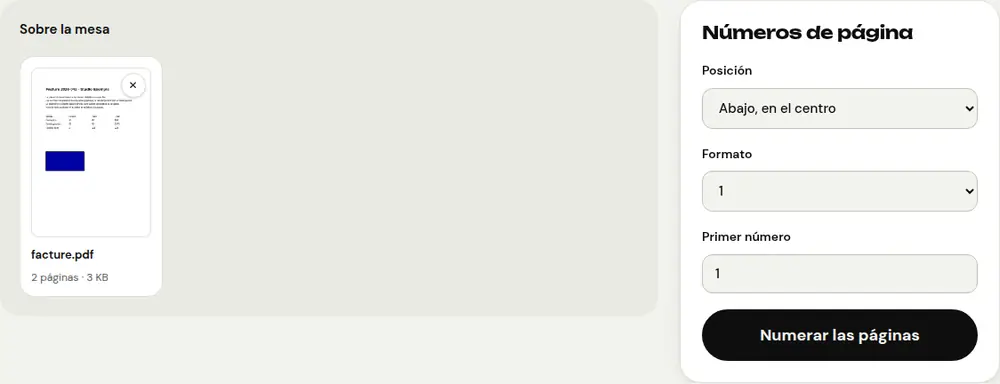
¿Qué formato elegir?
- «1»: el más discreto, ideal para un libro o una tesis.
- «1 / 10»: práctico para un documento que vas a imprimir, enseguida ves si falta una página.
- «Página 1 de 10»: el más claro para un contrato o un expediente oficial.
Empezar en otro número
El campo «Primer número» sirve para continuar una numeración: si tu PDF es la segunda parte de un documento que terminaba en la página 24, escribe 25.
¿Tu documento tiene una portada que no debe numerarse? Lo más sencillo es numerar el cuerpo por separado y después unir la portada y las páginas numeradas con «Unir PDF».
Preparar el documento antes de numerarlo
Numera al final. Si todavía tienes que añadir, quitar o reordenar páginas, hazlo antes con «Unir PDF» u «Organizar PDF». Si no, la numeración dejará de coincidir.
Preguntas frecuentes
¿Los números taparán mi texto?
Se colocan en el margen, a un centímetro aproximadamente del borde. Si tu documento casi no tiene margen, elige otra posición, por ejemplo arriba.
¿Puedo quitar los números después?
Una vez añadidos, los números forman parte del archivo. Guarda una copia de tu PDF original: la herramienta no lo modifica.
¿Mi documento sigue siendo privado?
Sí. La numeración se hace en tu navegador, sin enviar el archivo a un servidor.
Otras guías
- Cómo reducir el tamaño de un PDF para enviarlo por correo
- Cómo firmar un PDF en el móvil
- Cómo convertir fotos en un solo PDF
- Cómo editar un PDF gratis, sin Acrobat
- Cómo unir varios PDF en un solo archivo
- Cómo proteger un PDF con contraseña
- Cómo hacer que un PDF escaneado permita búsquedas con OCR
- Cómo convertir un PDF a Excel sin volver a teclear las cifras
- Cómo traducir un PDF
- Cómo censurar un PDF de verdad
- Cómo convertir un PowerPoint a PDF para enviarlo
- Cómo separar las páginas de un PDF
- Cómo convertir un PDF a Word editable
- Cómo convertir un documento Word a PDF
- Cómo rellenar un formulario PDF sin imprimirlo
- Cómo reducir un PDF por debajo de un tamaño máximo
- Cómo girar un PDF y guardar la rotación
- Cómo convertir un PDF en imagen JPG
- Cómo añadir una marca de agua a un PDF
- Alternativa gratis a Smallpdf: comparativa honesta
- Alternativa gratis a iLovePDF: comparativa honesta
- Alternativa gratis a Adobe Acrobat en línea