Cómo girar un PDF y guardar la rotación
Actualizado el 14/10/2026
Un escaneo al revés, una página horizontal en medio de un documento vertical: pasa a menudo, y girar la página en tu lector de PDF no sirve de nada, porque la rotación se pierde al cerrarlo. Esta guía explica cómo corregir la orientación en el propio archivo, para que todo el mundo lo vea derecho.
Por qué la rotación no se guarda
En la mayoría de los lectores (el navegador, Vista Previa, Adobe Reader), el botón «Girar» solo cambia la visualización. El archivo no se modifica: cuando lo envías, el destinatario sigue viendo la página torcida.
Para corregir el documento hay que guardar una nueva versión del PDF con las páginas realmente giradas. Eso es lo que hace la herramienta «Girar PDF».
Girar todas las páginas en 3 pasos
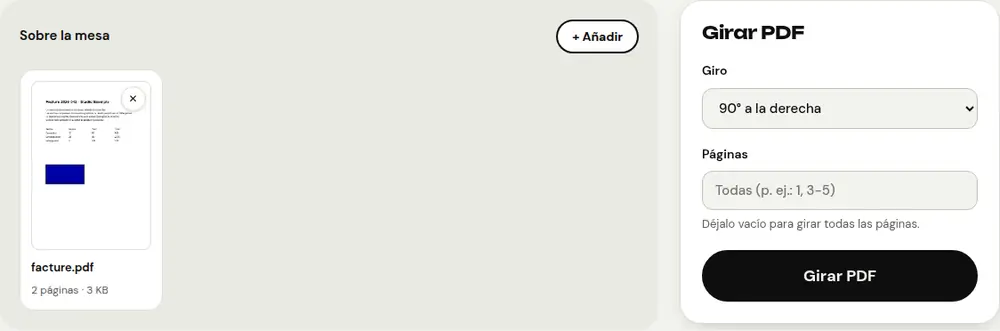
- Abre «Girar PDF» y selecciona tu archivo. Puedes añadir varios a la vez.
- Elige el giro: 90° a la derecha, 180° o 90° a la izquierda. Deja vacío el campo «Páginas» para girar todo el documento.
- Haz clic en «Girar PDF» y descarga el archivo corregido. La nueva orientación queda guardada en el PDF.
Girar solo algunas páginas
Si solo una página está mal, escribe su número en el campo «Páginas», por ejemplo «3», o varias como «2, 5-7». Las demás páginas no cambian.
¿Prefieres ver las páginas antes de decidir? «Organizar PDF» muestra una miniatura de cada página con botones ↺ y ↻: giras exactamente las que lo necesitan, y también puedes reordenar o eliminar páginas.
¿Qué giro elegir?
- La página está tumbada con la parte de arriba a la izquierda: 90° a la derecha.
- La página está tumbada con la parte de arriba a la derecha: 90° a la izquierda.
- La página está al revés: 180°.
Si dudas, prueba: solo tarda unos segundos y tu archivo original no se modifica.
¿Y un documento escaneado con el móvil?
Con «Escanear a PDF», sostén el móvil bien recto sobre la hoja y encuadra lo más cerca posible: la herramienta deja el fondo blanco y el texto bien negro. Si aun así una página sale tumbada, gírala después con «Girar PDF».
Preguntas frecuentes
¿Girar el PDF reduce su calidad?
No. La página simplemente se gira: el texto sigue siendo seleccionable y las imágenes conservan su calidad original.
¿Mi archivo se envía a un servidor?
No. PDFRoll gira las páginas directamente en tu navegador: el documento nunca sale de tu dispositivo.
¿Se puede girar un PDF en iPhone o Android?
Sí. Abre PDFRoll en el navegador del móvil, elige el archivo en tus documentos y descarga la versión corregida.
Otras guías
- Cómo reducir el tamaño de un PDF para enviarlo por correo
- Cómo firmar un PDF en el móvil
- Cómo convertir fotos en un solo PDF
- Cómo editar un PDF gratis, sin Acrobat
- Cómo unir varios PDF en un solo archivo
- Cómo proteger un PDF con contraseña
- Cómo hacer que un PDF escaneado permita búsquedas con OCR
- Cómo convertir un PDF a Excel sin volver a teclear las cifras
- Cómo traducir un PDF
- Cómo censurar un PDF de verdad
- Cómo convertir un PowerPoint a PDF para enviarlo
- Cómo separar las páginas de un PDF
- Cómo convertir un PDF a Word editable
- Cómo convertir un documento Word a PDF
- Cómo rellenar un formulario PDF sin imprimirlo
- Cómo reducir un PDF por debajo de un tamaño máximo
- Cómo convertir un PDF en imagen JPG
- Cómo añadir números de página a un PDF
- Cómo añadir una marca de agua a un PDF
- Alternativa gratis a Smallpdf: comparativa honesta
- Alternativa gratis a iLovePDF: comparativa honesta
- Alternativa gratis a Adobe Acrobat en línea