Cómo convertir un PowerPoint a PDF para enviarlo
Actualizado el 14/10/2026
Enviar un archivo .pptx es arriesgarse a que el destinatario no tenga PowerPoint o a que el diseño cambie al abrirlo. Un PDF se abre en cualquier sitio, tanto en un ordenador como en un móvil. Así puedes convertir tu presentación gratis, y esto es lo que debes saber sobre el resultado.
¿Por qué enviar una presentación en PDF?
- El destinatario puede abrirla sin PowerPoint, en cualquier dispositivo.
- El archivo no podrá modificarse por error.
- Muchas plataformas de cursos o de entrega de documentos solo aceptan PDF.
- Una presentación en PDF se revisa y se imprime fácilmente.
Convertir un PowerPoint a PDF en 3 pasos
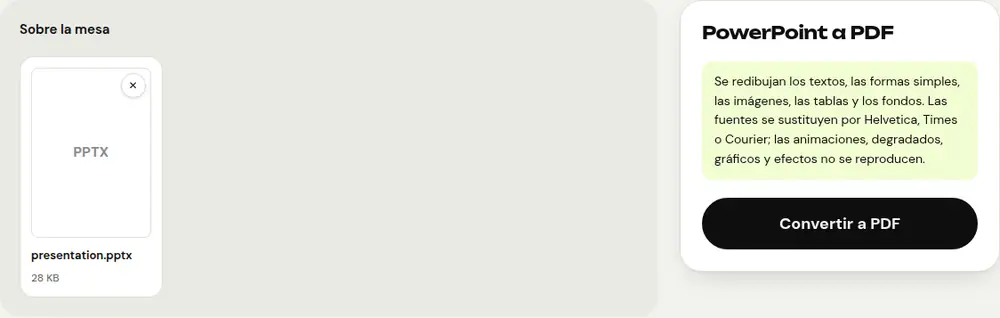
- Abre la herramienta «PowerPoint a PDF» y selecciona tu archivo .pptx.
- Haz clic en «Convertir a PDF».
- Descarga el PDF: tiene el mismo nombre que tu presentación.
Cada diapositiva se convierte en una página, con las dimensiones de la presentación: una presentación en formato 16:9 da páginas 16:9. Los archivos .ppt antiguos no se aceptan: guárdalos primero en formato .pptx desde PowerPoint o LibreOffice Impress.
Qué se conserva y qué no
PDFRoll vuelve a dibujar tus diapositivas directamente en el navegador. El resultado es más sencillo que en PowerPoint, y conviene saberlo antes de enviar el archivo.
Se conservan: los textos (como texto real, que se puede seleccionar y buscar), las formas sencillas, las imágenes, las tablas y los fondos de las diapositivas.
No se reproducen: las animaciones, los degradados, los gráficos y los efectos. Las fuentes se sustituyen por Helvetica, Times o Courier, lo que puede cambiar ligeramente el ancho de los textos.
Consejos antes de enviar el PDF
- Si un gráfico es importante, cópialo en PowerPoint y pégalo como imagen antes de la conversión: las imágenes sí se conservan en el PDF.
- Revisa el PDF obtenido para comprobar que ningún texto se sale de su cuadro.
- Si el archivo pesa demasiado para un correo por culpa de las imágenes, redúcelo con «Comprimir PDF».
- Para enviar varias presentaciones en un solo archivo, conviértelas una a una y luego júntalas con «Unir PDF».
Para una presentación muy visual en la que cada detalle cuenta, exportar a PDF desde PowerPoint sigue siendo la mejor opción. Para compartir el contenido de una clase, una reunión o una exposición, la conversión de PDFRoll basta en la mayoría de los casos.
¿Y la privacidad?
La conversión la realiza tu navegador: tu presentación nunca se envía a un servidor. Es útil para diapositivas internas, un proyecto aún no anunciado o cifras confidenciales.
Preguntas frecuentes
¿El PDF será idéntico a mi presentación?
Se conservan los textos, las formas sencillas, las imágenes, las tablas y los fondos. Las fuentes se sustituyen por Helvetica, Times o Courier, y las animaciones, degradados, gráficos y efectos no se reproducen.
¿Se puede copiar el texto del PDF obtenido?
Sí. El texto de las diapositivas se escribe como texto real: se puede seleccionar, copiar y buscar palabras en él.
¿Puedo convertir un archivo .ppt?
No, solo se acepta el formato .pptx. Abre el archivo antiguo en PowerPoint o LibreOffice Impress y guárdalo en formato .pptx.
Otras guías
- Cómo reducir el tamaño de un PDF para enviarlo por correo
- Cómo firmar un PDF en el móvil
- Cómo convertir fotos en un solo PDF
- Cómo editar un PDF gratis, sin Acrobat
- Cómo unir varios PDF en un solo archivo
- Cómo proteger un PDF con contraseña
- Cómo hacer que un PDF escaneado permita búsquedas con OCR
- Cómo convertir un PDF a Excel sin volver a teclear las cifras
- Cómo traducir un PDF
- Cómo censurar un PDF de verdad
- Cómo separar las páginas de un PDF
- Cómo convertir un PDF a Word editable
- Cómo convertir un documento Word a PDF
- Cómo rellenar un formulario PDF sin imprimirlo
- Cómo reducir un PDF por debajo de un tamaño máximo
- Cómo girar un PDF y guardar la rotación
- Cómo convertir un PDF en imagen JPG
- Cómo añadir números de página a un PDF
- Cómo añadir una marca de agua a un PDF
- Alternativa gratis a Smallpdf: comparativa honesta
- Alternativa gratis a iLovePDF: comparativa honesta
- Alternativa gratis a Adobe Acrobat en línea