Cómo separar las páginas de un PDF
Actualizado el 14/10/2026
«Separar las páginas de un PDF» puede significar varias cosas: recuperar una sola página, quitar las que no sirven o cortar el documento en varios archivos. PDFRoll ofrece una herramienta para cada caso. Esta es la que debes elegir, y así se usa.
¿Qué herramienta elegir?
- Quieres un solo PDF nuevo con algunas páginas: «Extraer páginas».
- Quieres conservar todo el documento salvo algunas páginas: «Eliminar páginas».
- Quieres varios archivos separados, uno por página o uno por parte: «Dividir PDF».
- Quieres ver las páginas antes de decidir, reordenarlas o girarlas: «Organizar PDF».
Cómo indicar las páginas
«Extraer páginas», «Eliminar páginas» y el modo «Por rangos» de «Dividir PDF» usan la misma notación:
- Separa las páginas o los rangos con comas: «1, 4-6».
- Un rango se escribe con un guion: «2-5» va de la página 2 a la página 5.
- «8-» significa desde la página 8 hasta el final del documento.
Indica el número que muestra tu lector de PDF, no el que está impreso en la página. Con «Extraer páginas», las páginas se colocan en el orden en que las escribes: «3, 1» pone la página 3 en primer lugar.
Dividir un PDF en varios archivos
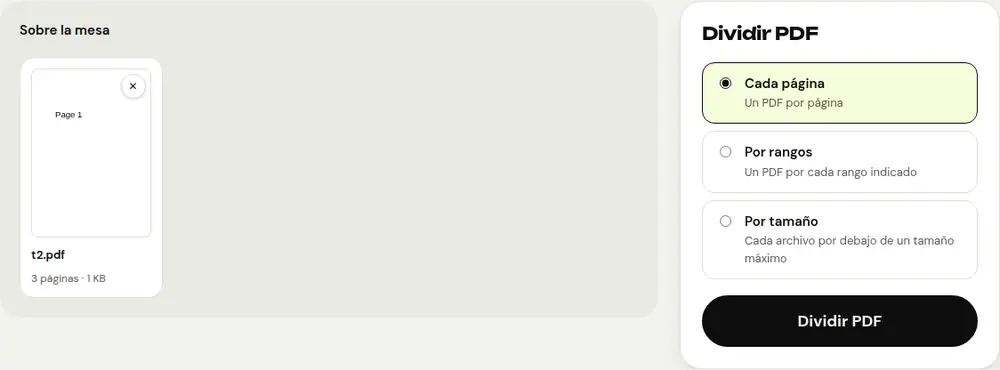
- Abre «Dividir PDF» y selecciona tu documento.
- Elige «Cada página» para obtener un PDF por página, o «Por rangos» para obtener un PDF por cada rango indicado.
- En el modo «Por rangos», rellena el campo «Rangos», por ejemplo «1-3, 4-6, 7-».
- Haz clic en «Dividir PDF» y descarga el resultado.
Si hay varios archivos, se agrupan en un ZIP que tendrás que descomprimir; el nombre de cada uno indica las páginas que contiene. Si solo hay uno, el PDF se descarga directamente.
Extraer o eliminar algunas páginas
Para enviar solo la página firmada de un contrato o el extracto de un mes concreto, abre «Extraer páginas», indica las páginas en «Páginas que extraer» y haz clic en «Extraer las páginas».
Para quitar una página en blanco, un anexo o páginas duplicadas, abre «Eliminar páginas», indícalas en «Páginas que eliminar» y haz clic en «Eliminar las páginas». Si solo quieres conservar una o dos páginas, «Extraer páginas» es más sencillo.
Trabajar a partir de las miniaturas
Si no conoces los números de página, «Organizar PDF» muestra las miniaturas de todo el documento. Elimina las páginas inútiles con ✕, muévelas arrastrándolas o con ◀ ▶, gíralas y haz clic en «Guardar el PDF».
En todas estas herramientas, las páginas se copian tal cual, sin pérdida de calidad, y tu archivo original queda intacto. Todo ocurre en tu navegador: el documento no sale de tu dispositivo.
Preguntas frecuentes
¿Qué diferencia hay entre «Extraer páginas» y «Dividir PDF»?
«Extraer páginas» crea un solo PDF con las páginas elegidas. «Dividir PDF» crea varios archivos separados, agrupados en un ZIP.
¿Se conserva la calidad de las páginas?
Sí. Las páginas se copian tal cual, sin recompresión ni conversión a imagen.
Mi PDF está protegido con contraseña, ¿qué hago?
Quita primero la protección con la herramienta «Desbloquear PDF» si conoces la contraseña y luego separa las páginas.
Otras guías
- Cómo reducir el tamaño de un PDF para enviarlo por correo
- Cómo firmar un PDF en el móvil
- Cómo convertir fotos en un solo PDF
- Cómo editar un PDF gratis, sin Acrobat
- Cómo unir varios PDF en un solo archivo
- Cómo proteger un PDF con contraseña
- Cómo hacer que un PDF escaneado permita búsquedas con OCR
- Cómo convertir un PDF a Excel sin volver a teclear las cifras
- Cómo traducir un PDF
- Cómo censurar un PDF de verdad
- Cómo convertir un PowerPoint a PDF para enviarlo
- Cómo convertir un PDF a Word editable
- Cómo convertir un documento Word a PDF
- Cómo rellenar un formulario PDF sin imprimirlo
- Cómo reducir un PDF por debajo de un tamaño máximo
- Cómo girar un PDF y guardar la rotación
- Cómo convertir un PDF en imagen JPG
- Cómo añadir números de página a un PDF
- Cómo añadir una marca de agua a un PDF
- Alternativa gratis a Smallpdf: comparativa honesta
- Alternativa gratis a iLovePDF: comparativa honesta
- Alternativa gratis a Adobe Acrobat en línea