Cómo convertir un PDF a Excel sin volver a teclear las cifras
Actualizado el 14/10/2026
Copiar a mano las líneas de un extracto o de una factura lleva tiempo y es fuente de errores. Si el PDF contiene texto real, sus tablas se pueden recuperar directamente en una hoja de cálculo, con números listos para tus sumas y fórmulas. Así se hace, y así se comprueba el resultado.
Convertir el PDF a Excel en 4 pasos
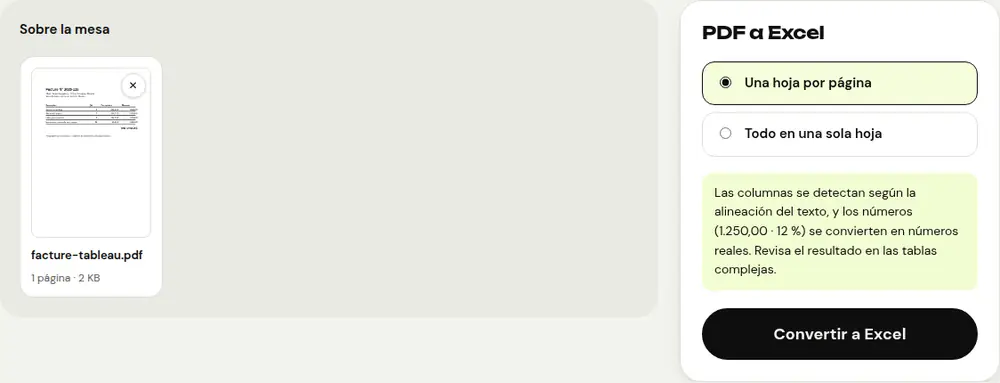
- Abre la herramienta «PDF a Excel» y selecciona tu PDF.
- Elige «Una hoja por página» para tener cada página en una pestaña distinta («Página 1», «Página 2»…), o «Todo en una sola hoja» para poner las páginas una tras otra en la misma pestaña, separadas por una fila vacía.
- Haz clic en «Convertir a Excel».
- Descarga el archivo .xlsx y ábrelo en Excel, LibreOffice Calc o Google Sheets.
PDFRoll te indica el número de celdas extraídas.
Cómo se recuperan las columnas y los números
Un PDF no contiene tablas reales: solo fragmentos de texto colocados en la página. PDFRoll agrupa en filas los que están a la misma altura y luego reconstruye las columnas a partir de la alineación del texto. Las filas que solo contienen un bloque, como un título o un párrafo, se colocan en la columna A.
- Los importes escritos con formato europeo («1 250,00», «1.250,00») o anglosajón («1,250.00») se convierten en números reales.
- Se eliminan los símbolos de moneda como €, $ o £: «3,50 €» se convierte en 3,5.
- Los porcentajes se convierten en fracción: «12 %» se convierte en 0,12. Aplica el formato Porcentaje de Excel para volver a mostrarlo en %.
Comprobar el resultado
La conversión funciona mejor con tablas sencillas y bien alineadas. Con las tablas complejas, dedica unos minutos a revisar:
- las columnas desplazadas, cuando una celda es muy larga o está mal alineada;
- las fechas, que se quedan como texto;
- los importes negativos escritos entre paréntesis, que también se quedan como texto;
- el total: compara una suma calculada en Excel con la del PDF.
El texto escrito en diagonal o en vertical no se recupera.
¿Y si el PDF es un escaneo?
Un escaneo solo contiene imágenes: en ese caso, PDFRoll te avisa de que no hay ninguna tabla que extraer. Pasa primero el documento por «OCR PDF» con «PDF con búsqueda» y luego convierte el resultado a Excel. Como el texto reconocido se añade línea por línea, las columnas pueden quedar peor separadas, y el OCR puede equivocarse con alguna cifra: revisa los importes importantes.
Después de la conversión
Una vez corregidos tus datos, «Excel a PDF» te permite hacer el camino inverso para enviar una tabla limpia. La conversión se hace en tu navegador: tus extractos y tus facturas no salen de tu dispositivo.
Preguntas frecuentes
¿Puedo usar los números en fórmulas?
Sí. Los importes como «1 250,00», «3,50 €» o «12 %» se convierten en números que puedes sumar. Las fechas, en cambio, se quedan como texto.
¿Puedo reunir todas las páginas en una sola hoja?
Sí, elige «Todo en una sola hoja»: las páginas se colocan una tras otra en la pestaña «Datos», separadas por una fila vacía.
¿El archivo funciona con Google Sheets?
Sí. Sube el archivo .xlsx a Google Drive y ábrelo con Google Sheets.
Otras guías
- Cómo reducir el tamaño de un PDF para enviarlo por correo
- Cómo firmar un PDF en el móvil
- Cómo convertir fotos en un solo PDF
- Cómo editar un PDF gratis, sin Acrobat
- Cómo unir varios PDF en un solo archivo
- Cómo proteger un PDF con contraseña
- Cómo hacer que un PDF escaneado permita búsquedas con OCR
- Cómo traducir un PDF
- Cómo censurar un PDF de verdad
- Cómo convertir un PowerPoint a PDF para enviarlo
- Cómo separar las páginas de un PDF
- Cómo convertir un PDF a Word editable
- Cómo convertir un documento Word a PDF
- Cómo rellenar un formulario PDF sin imprimirlo
- Cómo reducir un PDF por debajo de un tamaño máximo
- Cómo girar un PDF y guardar la rotación
- Cómo convertir un PDF en imagen JPG
- Cómo añadir números de página a un PDF
- Cómo añadir una marca de agua a un PDF
- Alternativa gratis a Smallpdf: comparativa honesta
- Alternativa gratis a iLovePDF: comparativa honesta
- Alternativa gratis a Adobe Acrobat en línea