Cómo convertir un PDF en imagen JPG
Actualizado el 14/10/2026
¿Una red social, una aplicación de mensajería o una web no acepta tu PDF? Una imagen JPG funciona en todas partes. Así puedes convertir una o varias páginas en imágenes nítidas, y qué calidad elegir según el uso.
Convertir un PDF a JPG en 3 pasos
- Abre «PDF a JPG» y selecciona tu archivo.
- Elige la calidad y, si solo quieres algunas páginas, indícalas en el campo «Páginas» (por ejemplo «1» o «2-4»). Déjalo vacío para convertir todo el documento.
- Haz clic en «Convertir a JPG». Una sola página da una imagen; varias páginas se reúnen en un archivo ZIP, una imagen por página.
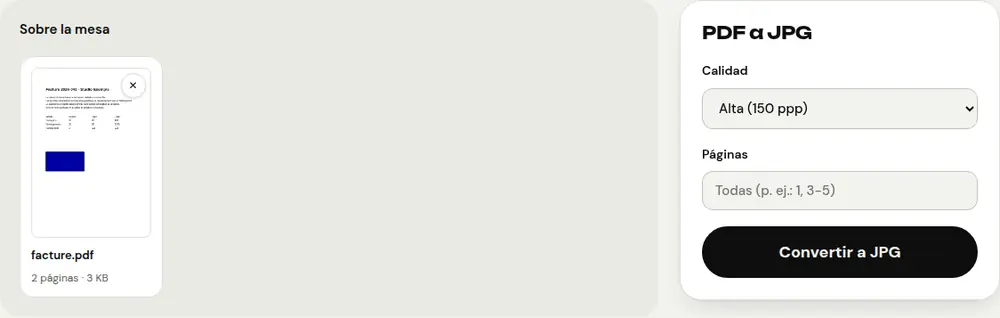
¿Qué calidad elegir?
- Normal (100 ppp): para una vista previa, un mensaje o una publicación en redes sociales. Archivos ligeros.
- Alta (150 ppp): el equilibrio adecuado para la mayoría de los usos, incluidas las presentaciones.
- Muy alta (300 ppp): para imprimir o ampliar detalles finos. Las imágenes pesan más.
Obtener una sola página
Para una página concreta, escribe su número en el campo «Páginas». Usa el número que muestra tu lector de PDF, no el que aparece impreso al pie de la página, que puede ser distinto.
¿Quieres conservar esa página en PDF en lugar de imagen? Usa «Extraer páginas»: el texto sigue siendo seleccionable.
El camino inverso: de imágenes a PDF
Para reunir fotos o capturas de pantalla en un solo PDF, usa «JPG a PDF». Eliges el orden, el tamaño de página y los márgenes.
Preguntas frecuentes
¿El texto de la imagen se podrá editar?
No. Un JPG es una foto de la página: el texto ya no se puede seleccionar. Si necesitas cambiar el contenido, convierte el PDF a Word.
¿Se suben mis documentos a internet?
No. La conversión se hace en tu navegador, en tu dispositivo. Ningún archivo se envía a un servidor.
¿Puedo obtener un PNG en lugar de un JPG?
PDFRoll crea imágenes JPG, más ligeras y aceptadas en todas partes. Para la mayoría de los usos, la diferencia no se nota.
Otras guías
- Cómo reducir el tamaño de un PDF para enviarlo por correo
- Cómo firmar un PDF en el móvil
- Cómo convertir fotos en un solo PDF
- Cómo editar un PDF gratis, sin Acrobat
- Cómo unir varios PDF en un solo archivo
- Cómo proteger un PDF con contraseña
- Cómo hacer que un PDF escaneado permita búsquedas con OCR
- Cómo convertir un PDF a Excel sin volver a teclear las cifras
- Cómo traducir un PDF
- Cómo censurar un PDF de verdad
- Cómo convertir un PowerPoint a PDF para enviarlo
- Cómo separar las páginas de un PDF
- Cómo convertir un PDF a Word editable
- Cómo convertir un documento Word a PDF
- Cómo rellenar un formulario PDF sin imprimirlo
- Cómo reducir un PDF por debajo de un tamaño máximo
- Cómo girar un PDF y guardar la rotación
- Cómo añadir números de página a un PDF
- Cómo añadir una marca de agua a un PDF
- Alternativa gratis a Smallpdf: comparativa honesta
- Alternativa gratis a iLovePDF: comparativa honesta
- Alternativa gratis a Adobe Acrobat en línea