Cómo convertir fotos en un solo PDF
Actualizado el 14/10/2026
Documento de identidad, comprobante de domicilio, contrato de varias páginas: a menudo te piden un PDF y solo tienes fotos hechas con el móvil. Así puedes reunirlas en un solo PDF limpio, legible y no demasiado pesado.
Fotografiar bien el documento
- Coloca el documento plano sobre una superficie oscura y lisa: los bordes destacan mejor.
- Ponte justo encima, con el móvil paralelo a la hoja, para evitar el efecto de perspectiva.
- Evita el flash, que crea reflejos, y aprovecha la luz natural.
- Encuadra lo más cerca posible de la hoja, sin cortar los bordes.
Opción 1: un resultado tipo «escáner» con Escanear a PDF
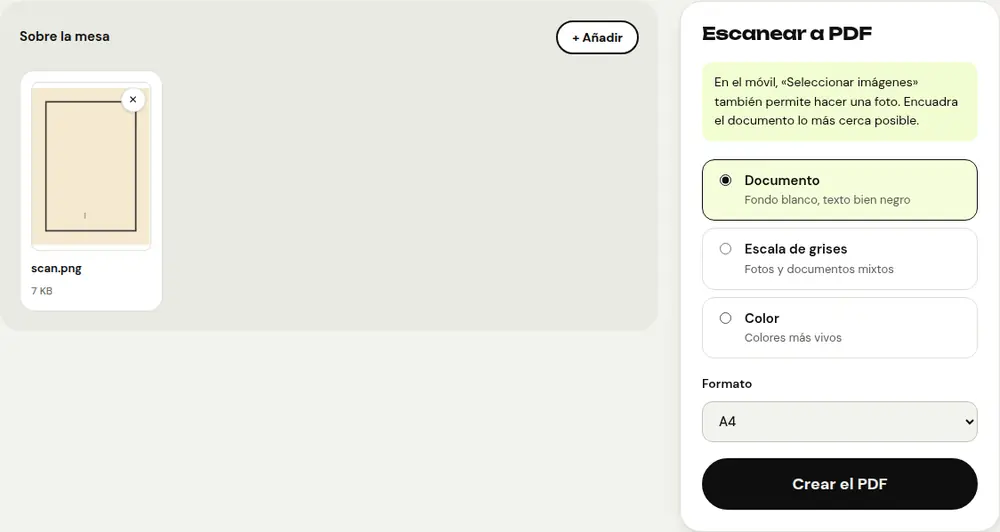
La herramienta «Escanear a PDF» está pensada para fotos de documentos. Limpia la imagen para obtener un resultado parecido al de un escáner de verdad.
- Abre «Escanear a PDF» y selecciona tus fotos. En el móvil, también puedes hacer las fotos directamente.
- Elige el acabado: «Documento» para un fondo blanco y un texto bien negro, «Escala de grises» para documentos mixtos, o «Color».
- Ordena las páginas con las flechas, haz clic en «Crear el PDF» y descarga el resultado.
Opción 2: conservar las fotos tal cual con JPG a PDF
Para fotos, capturas de pantalla o imágenes ya limpias, la herramienta «JPG a PDF» las coloca en páginas de tamaño A4, US Letter o del tamaño de la imagen, con o sin márgenes. Cada imagen se convierte en una página, y las fotos hechas en horizontal se colocan automáticamente en apaisado.
Aligerar el PDF antes de enviarlo
Las fotos del móvil pesan mucho: un PDF de pocas páginas puede superar rápidamente los 10 MB. Pasa el resultado por «Comprimir PDF» antes de enviarlo por correo o de subirlo a un sitio que limite el tamaño de los archivos.
Hacer que el texto se pueda seleccionar
Un PDF creado a partir de fotos solo contiene imágenes: no se puede buscar ni copiar texto en él. La herramienta «OCR PDF» reconoce el texto directamente en tu dispositivo y lo hace seleccionable, conservando el aspecto del documento.
Preguntas frecuentes
¿Se envían mis fotos a un servidor?
No. Toda la conversión la hace tu navegador: algo importante para documentos de identidad o papeles personales.
¿Cuántas fotos puedo poner en un PDF?
Todas las que quieras. Cada foto se convierte en una página, en el orden que elijas.
¿Qué diferencia hay entre Escanear a PDF y JPG a PDF?
«Escanear a PDF» limpia las fotos de documentos para lograr un resultado de escáner. «JPG a PDF» conserva las imágenes tal cual.
Otras guías
- Cómo reducir el tamaño de un PDF para enviarlo por correo
- Cómo firmar un PDF en el móvil
- Cómo editar un PDF gratis, sin Acrobat
- Cómo unir varios PDF en un solo archivo
- Cómo proteger un PDF con contraseña
- Cómo hacer que un PDF escaneado permita búsquedas con OCR
- Cómo convertir un PDF a Excel sin volver a teclear las cifras
- Cómo traducir un PDF
- Cómo censurar un PDF de verdad
- Cómo convertir un PowerPoint a PDF para enviarlo
- Cómo separar las páginas de un PDF
- Cómo convertir un PDF a Word editable
- Cómo convertir un documento Word a PDF
- Cómo rellenar un formulario PDF sin imprimirlo
- Cómo reducir un PDF por debajo de un tamaño máximo
- Cómo girar un PDF y guardar la rotación
- Cómo convertir un PDF en imagen JPG
- Cómo añadir números de página a un PDF
- Cómo añadir una marca de agua a un PDF
- Alternativa gratis a Smallpdf: comparativa honesta
- Alternativa gratis a iLovePDF: comparativa honesta
- Alternativa gratis a Adobe Acrobat en línea