Cómo añadir una marca de agua a un PDF
Actualizado el 14/10/2026
¿Envías una copia de tu documento de identidad, un presupuesto o un borrador? Una marca de agua deja claro para qué sirve el documento y desanima su reutilización. Así puedes añadir una en segundos, y ajustarla para que se vea sin molestar la lectura.
Añadir una marca de agua en 3 pasos
- Abre «Añadir marca de agua» y selecciona tu PDF.
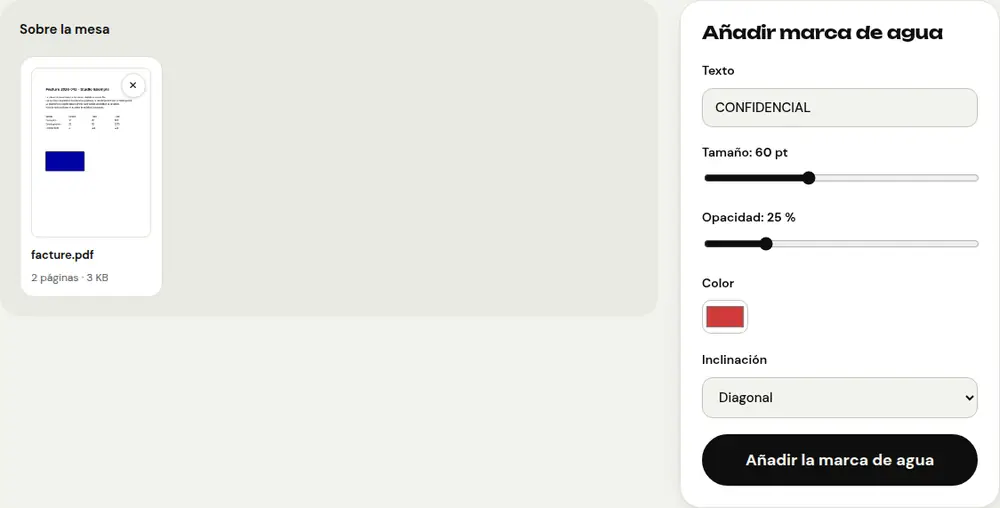
- Escribe tu texto («CONFIDENCIAL» por defecto) y ajusta el tamaño, la opacidad, el color y la inclinación.
- Haz clic en «Añadir la marca de agua» y descarga el documento. El texto aparece en todas las páginas.
¿Qué texto escribir?
- «CONFIDENCIAL»: para un documento que no debe difundirse.
- «COPIA» o «BORRADOR»: para que una versión provisional no se confunda con el original.
- Un uso concreto, como «Solo para el alquiler del piso – octubre de 2026»: la mejor protección para una copia del documento de identidad, porque no podrá usarse para otra cosa.
Ajustar bien la marca de agua
- Opacidad entre el 15 y el 30 %: el texto del documento sigue siendo perfectamente legible.
- Inclinación en diagonal: más difícil de borrar o recortar.
- Color gris o rojo claro: visible sin estropear la impresión.
Hacer la marca de agua más difícil de quitar
Una marca de agua añadida a un PDF puede, en teoría, eliminarse con un programa especializado. Para un documento sensible hay dos opciones: proteger el PDF con contraseña y restricciones de edición, o convertirlo en imágenes con «PDF a JPG» y volver a reunirlas en un PDF. La marca de agua pasa entonces a formar parte de la imagen.
Preguntas frecuentes
¿La marca de agua aparece en todas las páginas?
Sí, se añade en el centro de cada página del documento.
¿Puedo usar mi logotipo como marca de agua?
La herramienta añade texto. Para una marca, escribe simplemente su nombre o la dirección de tu web.
¿Mi documento se envía a un servidor?
No. La marca de agua se añade en tu navegador: tu archivo se queda en tu dispositivo.
Otras guías
- Cómo reducir el tamaño de un PDF para enviarlo por correo
- Cómo firmar un PDF en el móvil
- Cómo convertir fotos en un solo PDF
- Cómo editar un PDF gratis, sin Acrobat
- Cómo unir varios PDF en un solo archivo
- Cómo proteger un PDF con contraseña
- Cómo hacer que un PDF escaneado permita búsquedas con OCR
- Cómo convertir un PDF a Excel sin volver a teclear las cifras
- Cómo traducir un PDF
- Cómo censurar un PDF de verdad
- Cómo convertir un PowerPoint a PDF para enviarlo
- Cómo separar las páginas de un PDF
- Cómo convertir un PDF a Word editable
- Cómo convertir un documento Word a PDF
- Cómo rellenar un formulario PDF sin imprimirlo
- Cómo reducir un PDF por debajo de un tamaño máximo
- Cómo girar un PDF y guardar la rotación
- Cómo convertir un PDF en imagen JPG
- Cómo añadir números de página a un PDF
- Alternativa gratis a Smallpdf: comparativa honesta
- Alternativa gratis a iLovePDF: comparativa honesta
- Alternativa gratis a Adobe Acrobat en línea