So schwärzen Sie eine PDF wirklich
Aktualisiert am 14/10/2026
Bevor man einen Kontoauszug, einen Vertrag oder einen Nachweis verschickt, möchte man oft einen Namen, eine Kontonummer oder eine Adresse verbergen. Der übliche Reflex, ein schwarzes Rechteck darüberzulegen, reicht nicht immer: Der Text kann in der Datei erhalten bleiben. Diese Anleitung erklärt, warum, und wie Sie eine Information dauerhaft unkenntlich machen.
Warum ein schwarzes Rechteck nicht reicht
In einer PDF sind der Text und alles, was darüber gezeichnet wird, getrennte Elemente. Wenn Sie mit einem gewöhnlichen Editor oder einem Anmerkungswerkzeug ein schwarzes Rechteck hinzufügen, verdeckt es den Text auf dem Bildschirm, doch der Text bleibt darunter oft erhalten.
- Durch einfaches Kopieren und Einfügen des Bereichs kann der verborgene Text wieder auftauchen.
- Die Suche des PDF-Readers findet das „geschwärzte“ Wort weiterhin.
- Das Rechteck kann vom Empfänger der Datei unter Umständen verschoben oder gelöscht werden.
Schwärzen bedeutet, die Information aus der Datei zu entfernen, nicht nur, sie zu überdecken.
Was das Werkzeug „PDF schwärzen“ macht
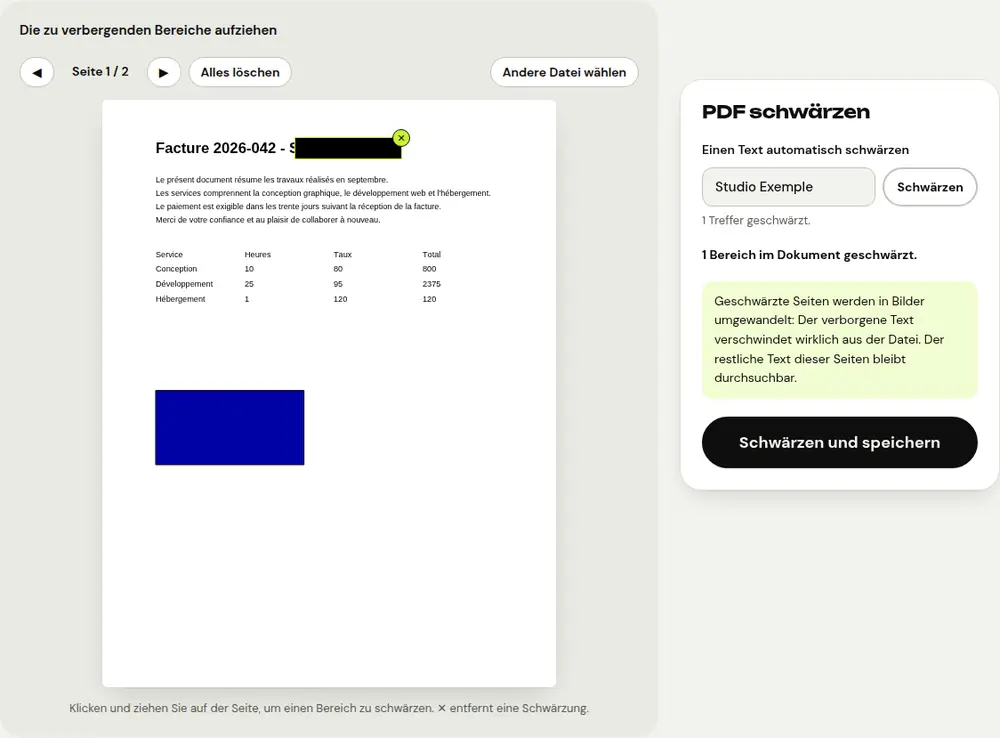
Jede Seite, auf der Sie mindestens einen Bereich markiert haben, wird in ein Bild umgewandelt, in das die schwarzen Balken eingebettet sind. Der Text unter den Balken wird nicht übernommen: Er verschwindet wirklich aus der Datei, ebenso wie alles, was an dieser Stelle gezeichnet war (zum Beispiel eine Unterschrift oder ein Foto).
Der übrige Text dieser Seiten bleibt unsichtbar erhalten, sodass Sie weiterhin nach Wörtern suchen können. Seiten ohne Schwärzung werden unverändert übernommen.
PDF schwärzen Schritt für Schritt
- Öffnen Sie das Werkzeug „PDF schwärzen“ und wählen Sie Ihr Dokument aus.
- Ziehen Sie mit gedrückter Maustaste auf der Seite ein Rechteck über jeden Bereich, der geschwärzt werden soll. Mit den Schaltflächen ◀ ▶ wechseln Sie zwischen den Seiten.
- Um einen Namen oder eine Nummer überall zu schwärzen, geben Sie ihn bzw. sie unter „Einen Text automatisch schwärzen“ ein und klicken Sie auf „Schwärzen“: Alle Vorkommen werden geschwärzt, unabhängig von Groß- und Kleinschreibung und Akzenten.
- Prüfen Sie die Bereiche: Die Schaltfläche ✕ entfernt eine Schwärzung, „Alles löschen“ entfernt alle.
- Klicken Sie auf „Schwärzen und speichern“ und laden Sie dann die geschwärzte PDF herunter.
Das Original wird nicht verändert: Sie erhalten eine neue Datei, deren Name auf „_geschwaerzt“ endet.
Tipps, damit nichts übersehen wird
- In einem gescannten Dokument findet die automatische Suche nichts, weil es keinen echten Text gibt: Das Werkzeug zeigt „Text nicht gefunden“ an. Markieren Sie die Bereiche dann von Hand.
- Gehen Sie vor dem Speichern jede Seite durch: Eine Nummer, die mit Leerzeichen oder Bindestrichen geschrieben ist, kann der Suche entgehen.
- Denken Sie an weniger auffällige Informationen: Kopfzeilen, Fußzeilen, Unterschriften, Aktenzeichen.
- Öffnen Sie die erstellte PDF und versuchen Sie, den geschwärzten Text zu kopieren oder zu suchen, um zu prüfen, ob er wirklich verschwunden ist.
Schwärzen, bearbeiten oder schützen?
Diese drei Anliegen ähneln sich, werden aber nicht mit demselben Werkzeug gelöst:
- „PDF schwärzen“: einen Teil des Inhalts dauerhaft verbergen, bevor Sie das Dokument teilen.
- „PDF-Text bearbeiten“: einen Text korrigieren oder ersetzen, zum Beispiel ein falsches Datum oder einen falschen Betrag.
- „PDF schützen“: verhindern, dass das gesamte Dokument ohne Passwort geöffnet wird.
In allen Fällen erfolgt die Verarbeitung in Ihrem Browser: Ihre vertraulichen Dokumente verlassen Ihr Gerät nie.
Häufige Fragen
Kann geschwärzter Text wiederhergestellt werden?
Nein. Die geschwärzten Seiten werden in Bilder umgewandelt, und der Text unter den Balken wird nicht in die neue Datei übernommen.
Bleibt der Rest des Dokuments durchsuchbar?
Ja. Auf den geschwärzten Seiten bleibt der nicht geschwärzte Text unsichtbar erhalten, und Seiten ohne Schwärzung werden nicht verändert.
Wie schwärze ich alle Vorkommen eines Namens?
Geben Sie ihn unter „Einen Text automatisch schwärzen“ ein und klicken Sie auf „Schwärzen“: Jedes Vorkommen im gesamten Dokument wird geschwärzt.
Weitere Anleitungen
- So verkleinern Sie eine PDF für den Versand per E-Mail
- So unterschreiben Sie eine PDF am Handy
- So wandeln Sie Fotos in eine einzige PDF um
- So bearbeiten Sie eine PDF kostenlos, ohne Acrobat
- So fügen Sie mehrere PDFs zu einer Datei zusammen
- So schützen Sie eine PDF mit einem Passwort
- So machen Sie eine gescannte PDF mit OCR durchsuchbar
- So wandeln Sie eine PDF in Excel um, ohne Zahlen abzutippen
- So übersetzen Sie eine PDF
- So wandeln Sie eine PowerPoint in PDF um, um sie zu verschicken
- So trennen Sie die Seiten einer PDF
- So wandeln Sie eine PDF in ein bearbeitbares Word-Dokument um
- So wandeln Sie ein Word-Dokument in eine PDF um
- So füllen Sie ein PDF-Formular aus, ohne es auszudrucken
- So verkleinern Sie eine PDF unter eine vorgegebene Höchstgröße
- PDF drehen und die Drehung dauerhaft speichern
- PDF in ein JPG-Bild umwandeln
- Seitenzahlen in ein PDF einfügen
- Wasserzeichen in ein PDF einfügen
- Kostenlose Smallpdf-Alternative: ein ehrlicher Vergleich
- Kostenlose iLovePDF-Alternative: ein ehrlicher Vergleich
- Kostenlose Alternative zu Adobe Acrobat online