So wandeln Sie ein Word-Dokument in eine PDF um
Aktualisiert am 14/10/2026
Lebenslauf, Anschreiben oder Rechnung verschicken Sie besser als PDF: Das Dokument sieht auf allen Geräten gleich aus und kann nicht versehentlich verändert werden. Wenn Sie Word gerade nicht zur Hand haben oder am Handy sind, wandelt PDFRoll Ihre Datei direkt in Ihrem Browser um.
Eine Word-Datei in PDF umwandeln
- Öffnen Sie „Word in PDF“ und wählen Sie Ihr .docx-Dokument aus.
- Klicken Sie auf „In PDF umwandeln“.
- Laden Sie die erzeugte PDF herunter.
Das Dokument wird nirgendwohin gesendet: Die Umwandlung erfolgt auf Ihrem Gerät – wichtig bei einem Lebenslauf oder einem Dokument mit persönlichen Daten.
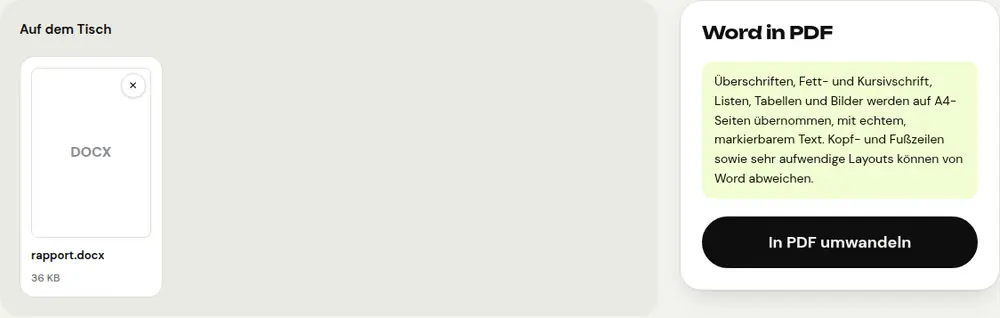
Was erhalten bleibt
- Überschriften, Fett- und Kursivschrift.
- Aufzählungen und nummerierte Listen.
- Tabellen und Bilder.
- Echter Text, der sich in der PDF markieren und durchsuchen lässt.
Die Seiten werden im A4-Format erstellt. Kopf- und Fußzeilen sowie sehr aufwendige Layouts können leicht von der Ansicht in Word abweichen. Prüfen Sie das Ergebnis, bevor Sie es verschicken.
Meine Datei ist eine .doc, keine .docx
„Word in PDF“ akzeptiert .docx-Dateien, das Word-Format seit 2007. Eine ältere .doc-Datei öffnen Sie in Word, LibreOffice oder Google Docs, speichern sie im .docx-Format und wandeln sie dann um.
Nach der Umwandlung
- Mehrere Dokumente, die zusammen verschickt werden sollen, etwa Lebenslauf und Anschreiben: Fügen Sie sie mit „PDF zusammenfügen“ zu einer Datei zusammen.
- Eine PDF, die für eine E-Mail oder ein Online-Formular zu groß ist: Verkleinern Sie sie mit „PDF komprimieren“.
- Ein vertrauliches Dokument: Versehen Sie es mit „PDF schützen“ mit einem Passwort.
Häufige Fragen
Muss Word installiert sein?
Nein. PDFRoll liest die .docx-Datei direkt in Ihrem Browser, am Computer ebenso wie am Handy.
Wird mein Dokument online hochgeladen?
Nein. Alles geschieht auf Ihrem Gerät; die Datei wird nie hochgeladen.
Lässt sich der Text in der PDF markieren?
Ja. Die PDF enthält echten Text, den man kopieren und durchsuchen kann, und kein Bild der Seite.
Warum ändert sich das Layout ein wenig?
Manche Word-spezifischen Elemente wie Kopf- und Fußzeilen oder frei schwebende Textfelder werden nicht immer exakt nachgebildet. Der Inhalt selbst bleibt jedoch erhalten.
Weitere Anleitungen
- So verkleinern Sie eine PDF für den Versand per E-Mail
- So unterschreiben Sie eine PDF am Handy
- So wandeln Sie Fotos in eine einzige PDF um
- So bearbeiten Sie eine PDF kostenlos, ohne Acrobat
- So fügen Sie mehrere PDFs zu einer Datei zusammen
- So schützen Sie eine PDF mit einem Passwort
- So machen Sie eine gescannte PDF mit OCR durchsuchbar
- So wandeln Sie eine PDF in Excel um, ohne Zahlen abzutippen
- So übersetzen Sie eine PDF
- So schwärzen Sie eine PDF wirklich
- So wandeln Sie eine PowerPoint in PDF um, um sie zu verschicken
- So trennen Sie die Seiten einer PDF
- So wandeln Sie eine PDF in ein bearbeitbares Word-Dokument um
- So füllen Sie ein PDF-Formular aus, ohne es auszudrucken
- So verkleinern Sie eine PDF unter eine vorgegebene Höchstgröße
- PDF drehen und die Drehung dauerhaft speichern
- PDF in ein JPG-Bild umwandeln
- Seitenzahlen in ein PDF einfügen
- Wasserzeichen in ein PDF einfügen
- Kostenlose Smallpdf-Alternative: ein ehrlicher Vergleich
- Kostenlose iLovePDF-Alternative: ein ehrlicher Vergleich
- Kostenlose Alternative zu Adobe Acrobat online