So füllen Sie ein PDF-Formular aus, ohne es auszudrucken
Aktualisiert am 14/10/2026
Formular ausdrucken, von Hand ausfüllen, einscannen und zurückschicken: Das dauert lange, und das Ergebnis ist oft kaum lesbar. Mit PDFRoll füllen Sie ein PDF-Formular direkt am Bildschirm aus, unterschreiben es und speichern es – ohne Software zu installieren.
Ein Formular mit Feldern ausfüllen
Viele offizielle Formulare enthalten Felder, die zum Ausfüllen am Bildschirm gedacht sind. So gehen Sie vor:
- Öffnen Sie „PDF-Formular ausfüllen“ und wählen Sie das Formular aus.
- PDFRoll zeigt die Liste der Felder an: Textfelder, Kontrollkästchen, Auswahllisten und Optionsfelder.
- Füllen Sie jedes Feld aus.
- Klicken Sie auf „Formular speichern“ und laden Sie die ausgefüllte PDF herunter.
Aktivieren Sie „Antworten sperren“, wenn das Formular danach nicht mehr verändert werden soll, zum Beispiel bevor Sie es an eine Behörde schicken.
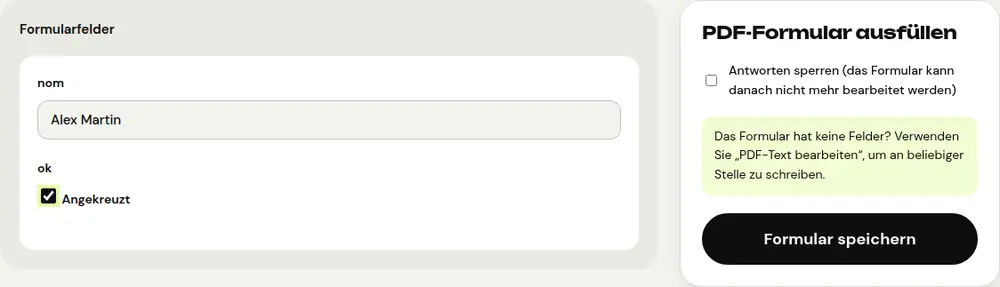
Das Formular hat keine Felder? Schreiben Sie direkt hinein
Manche PDFs sind einfache Dokumente ohne ausfüllbare Felder. PDFRoll weist Sie darauf hin. In diesem Fall:
- Öffnen Sie „PDF-Text bearbeiten“.
- Fügen Sie an den gewünschten Stellen Text hinzu, auf jeder Zeile, die ausgefüllt werden muss.
- Klicken Sie auf „PDF speichern“.
Das Formular unterschreiben
Ist das Formular ausgefüllt, öffnen Sie die erzeugte Datei in „PDF unterschreiben“. Zeichnen Sie Ihre Unterschrift mit dem Finger oder der Maus, tippen Sie Ihren Namen ein oder importieren Sie ein Bild Ihrer Unterschrift, platzieren Sie sie und klicken Sie dann auf „PDF unterschreiben“.
Bevor Sie es abschicken
- Öffnen Sie die fertige PDF und prüfen Sie, ob alle Ihre Antworten richtig angezeigt werden.
- Lehnt die Website, auf der Sie das Formular einreichen müssen, die Datei als zu groß ab, verkleinern Sie sie mit „PDF komprimieren“.
- Bewahren Sie eine Kopie für Ihre Unterlagen auf.
Häufige Fragen
Kann ich ein PDF-Formular am Handy ausfüllen?
Ja. PDFRoll funktioniert im Browser Ihres Handys, ohne dass Sie eine App installieren müssen.
Werden meine Antworten auf einen Server gesendet?
Nein. Das Formular wird auf Ihrem Gerät ausgefüllt und gespeichert. Das ist wichtig bei Formularen mit Aktenzeichen, Adresse oder Gesundheitsdaten.
Was bewirkt die Option „Antworten sperren“?
Sie wandelt die Felder in festen Text um: Das Formular sieht überall gleich aus und lässt sich nicht mehr bearbeiten. Behalten Sie eine ungesperrte Version, falls Sie noch etwas korrigieren müssen.
Manche Zeichen werden nicht gespeichert. Warum?
Die Felder eines PDF-Formulars verwenden oft eine Schriftart mit eingeschränktem Zeichensatz. Wird ein Zeichen nicht unterstützt, weist PDFRoll Sie darauf hin; ersetzen Sie es oder schreiben Sie den Text mit „PDF-Text bearbeiten“.
Weitere Anleitungen
- So verkleinern Sie eine PDF für den Versand per E-Mail
- So unterschreiben Sie eine PDF am Handy
- So wandeln Sie Fotos in eine einzige PDF um
- So bearbeiten Sie eine PDF kostenlos, ohne Acrobat
- So fügen Sie mehrere PDFs zu einer Datei zusammen
- So schützen Sie eine PDF mit einem Passwort
- So machen Sie eine gescannte PDF mit OCR durchsuchbar
- So wandeln Sie eine PDF in Excel um, ohne Zahlen abzutippen
- So übersetzen Sie eine PDF
- So schwärzen Sie eine PDF wirklich
- So wandeln Sie eine PowerPoint in PDF um, um sie zu verschicken
- So trennen Sie die Seiten einer PDF
- So wandeln Sie eine PDF in ein bearbeitbares Word-Dokument um
- So wandeln Sie ein Word-Dokument in eine PDF um
- So verkleinern Sie eine PDF unter eine vorgegebene Höchstgröße
- PDF drehen und die Drehung dauerhaft speichern
- PDF in ein JPG-Bild umwandeln
- Seitenzahlen in ein PDF einfügen
- Wasserzeichen in ein PDF einfügen
- Kostenlose Smallpdf-Alternative: ein ehrlicher Vergleich
- Kostenlose iLovePDF-Alternative: ein ehrlicher Vergleich
- Kostenlose Alternative zu Adobe Acrobat online