So unterschreiben Sie eine PDF am Handy
Aktualisiert am 14/10/2026
Sie sollen einen Vertrag, einen Mietvertrag oder eine Einverständniserklärung unterschreiben, haben aber weder Drucker noch Computer zur Hand? Ihr Handy genügt. So unterschreiben Sie eine PDF in weniger als einer Minute mit dem Finger, ohne eine App zu installieren.
Was Sie brauchen
- Die zu unterschreibende PDF, auf dem Handy gespeichert (aus einer E-Mail, einem Messenger oder Ihren Dateien).
- Einen Webbrowser: Safari, Chrome, Firefox oder Samsung Internet.
- Das ist alles: kein Konto und keine App nötig.
PDF Schritt für Schritt unterschreiben
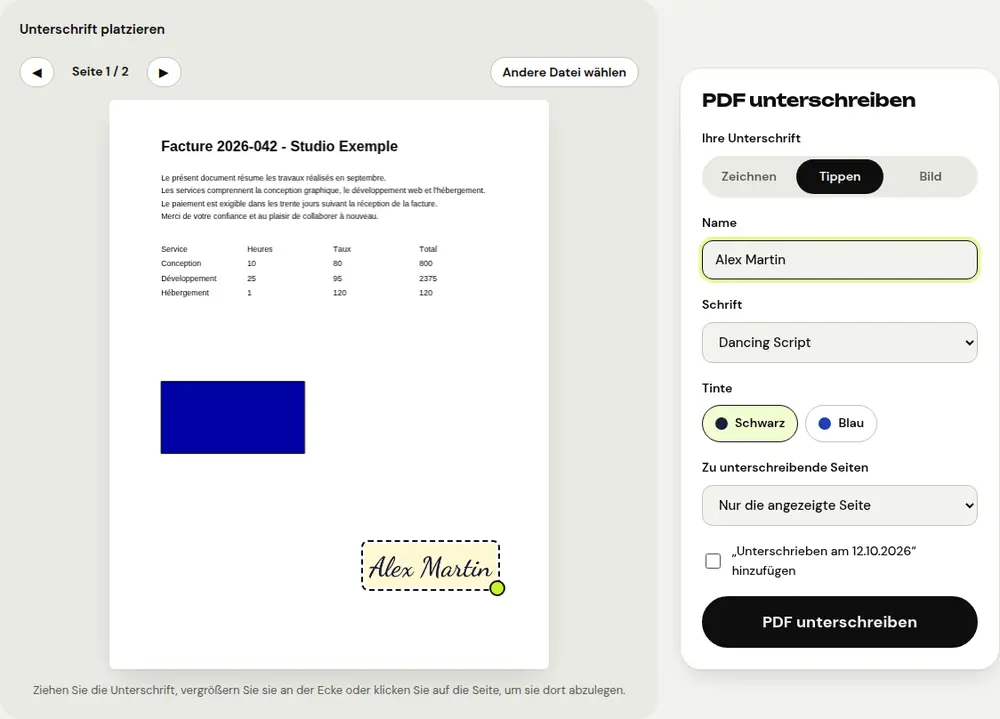
- Öffnen Sie das Werkzeug „PDF unterschreiben“ im Browser Ihres Handys und wählen Sie das Dokument aus.
- Zeichnen Sie unter „Ihre Unterschrift“ Ihre Unterschrift mit dem Finger. Sie können auch Ihren Namen tippen und eine Handschrift auswählen.
- Wählen Sie schwarze oder blaue Tinte.
- Ziehen Sie die Unterschrift an die gewünschte Stelle auf der Seite und ziehen Sie an ihrer Ecke, um die Größe anzupassen.
- Wählen Sie die zu unterschreibenden Seiten (die angezeigte Seite, die letzte Seite oder alle Seiten) und tippen Sie dann auf „PDF unterschreiben“.
- Laden Sie das unterschriebene Dokument herunter und senden Sie es per E-Mail oder Messenger zurück.
Tipps für eine gelungene Unterschrift
- Drehen Sie das Handy ins Querformat, um mehr Platz zum Unterschreiben zu haben.
- Verwenden Sie einen Eingabestift, wenn Sie einen haben: Der Strich wirkt natürlicher.
- Um Ihre echte Unterschrift zu übernehmen, unterschreiben Sie auf einem weißen Blatt, fotografieren es und wählen „Bild“: PDFRoll kann den weißen Hintergrund entfernen.
- Aktivieren Sie die Option, die das heutige Datum unter der Unterschrift einfügt, falls das Dokument es verlangt.
Das Dokument vor dem Unterschreiben ausfüllen
Enthält die PDF Felder zum Ausfüllen (Name, Adresse, Kontrollkästchen), verwenden Sie zuerst das Werkzeug „PDF-Formular ausfüllen“. Hat sie keine Felder, können Sie mit dem Werkzeug „PDF-Text bearbeiten“ an beliebiger Stelle der Seite Text hinzufügen. Unterschreiben Sie anschließend das ausgefüllte Dokument.
Ist diese Unterschrift gültig?
Es handelt sich um eine visuelle Unterschrift, gleichwertig mit einer eingescannten handschriftlichen Unterschrift. Sie wird für viele alltägliche Dokumente akzeptiert: Kostenvoranschläge, Bestellungen, Einverständniserklärungen der Eltern, Mietverträge – je nachdem, was der Empfänger akzeptiert. Manche Rechtsgeschäfte erfordern dagegen eine zertifizierte elektronische Signatur, die an Ihre Identität gebunden ist. Fragen Sie im Zweifel beim Empfänger nach.
Häufige Fragen
Wird meine Unterschrift irgendwo gespeichert?
Nein. Sie existiert nur in Ihrem Browser, solange Sie sie verwenden: Nichts wird gesendet oder gespeichert.
Kann ich auf dem iPhone eine PDF aus einer E-Mail unterschreiben?
Ja: Sichern Sie den Anhang in der Dateien-App und öffnen Sie ihn dann über das Werkzeug „PDF unterschreiben“ in Safari.
Kostet das Unterschreiben einer PDF etwas?
Nein, PDFRoll ist kostenlos, ohne Anmeldung und ohne Wasserzeichen.
Weitere Anleitungen
- So verkleinern Sie eine PDF für den Versand per E-Mail
- So wandeln Sie Fotos in eine einzige PDF um
- So bearbeiten Sie eine PDF kostenlos, ohne Acrobat
- So fügen Sie mehrere PDFs zu einer Datei zusammen
- So schützen Sie eine PDF mit einem Passwort
- So machen Sie eine gescannte PDF mit OCR durchsuchbar
- So wandeln Sie eine PDF in Excel um, ohne Zahlen abzutippen
- So übersetzen Sie eine PDF
- So schwärzen Sie eine PDF wirklich
- So wandeln Sie eine PowerPoint in PDF um, um sie zu verschicken
- So trennen Sie die Seiten einer PDF
- So wandeln Sie eine PDF in ein bearbeitbares Word-Dokument um
- So wandeln Sie ein Word-Dokument in eine PDF um
- So füllen Sie ein PDF-Formular aus, ohne es auszudrucken
- So verkleinern Sie eine PDF unter eine vorgegebene Höchstgröße
- PDF drehen und die Drehung dauerhaft speichern
- PDF in ein JPG-Bild umwandeln
- Seitenzahlen in ein PDF einfügen
- Wasserzeichen in ein PDF einfügen
- Kostenlose Smallpdf-Alternative: ein ehrlicher Vergleich
- Kostenlose iLovePDF-Alternative: ein ehrlicher Vergleich
- Kostenlose Alternative zu Adobe Acrobat online