So bearbeiten Sie eine PDF kostenlos, ohne Acrobat
Aktualisiert am 14/10/2026
Das PDF-Format ist darauf ausgelegt, unverändert zu bleiben – deshalb ist es ohne kostenpflichtige Software schwer zu bearbeiten. Die meisten alltäglichen Änderungen gelingen aber kostenlos im Browser. Hier erfahren Sie, welches Werkzeug Sie je nach gewünschter Änderung verwenden.
Tippfehler, Datum oder Betrag korrigieren
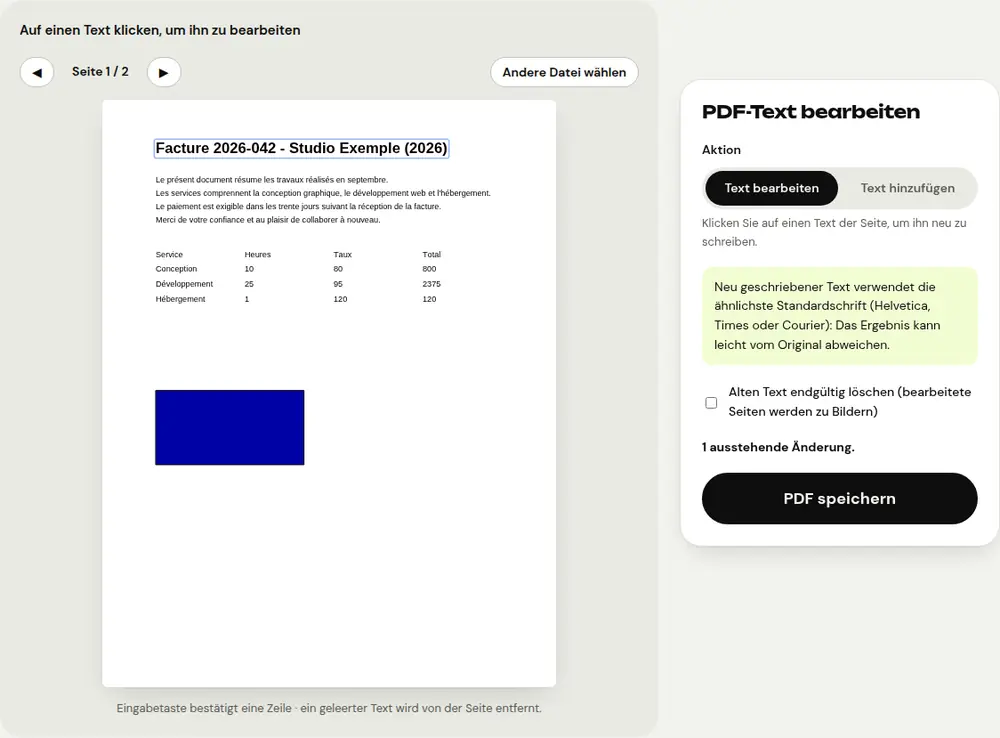
Für kleine Korrekturen ist das Werkzeug „PDF-Text bearbeiten“ am schnellsten:
- Öffnen Sie „PDF-Text bearbeiten“ und wählen Sie das Dokument aus.
- Klicken Sie auf die zu korrigierende Textzeile und tippen Sie die neue Fassung ein.
- Klicken Sie auf „PDF speichern“ und laden Sie das Ergebnis herunter.
Der Text wird an derselben Stelle, in derselben Größe und Farbe neu geschrieben, mit der ähnlichsten Standardschrift.
Text an beliebiger Stelle hinzufügen
Wählen Sie im selben Werkzeug „Text hinzufügen“ und klicken Sie an die gewünschte Stelle, um einen Vermerk oder eine Anmerkung zu schreiben oder ein leeres Feld auszufüllen. Enthält das Dokument echte Formularfelder, eignet sich das Werkzeug „PDF-Formular ausfüllen“ besser.
Das ganze Dokument überarbeiten
Für größere Änderungen (Absätze umschreiben, einen kompletten Lebenslauf aktualisieren) wandeln Sie die PDF mit „PDF in Word“ um. Sie erhalten eine .docx-Datei, die sich in Word, LibreOffice oder Google Docs bearbeiten lässt – mit Absätzen, Fett- und Kursivschrift sowie Tabellen. Speichern Sie sie nach den Änderungen wieder als PDF.
Seiten löschen, verschieben oder drehen
Das Werkzeug „PDF organisieren“ zeigt Miniaturansichten aller Seiten. Ziehen Sie sie, um die Reihenfolge zu ändern, drehen Sie sie oder löschen Sie überflüssige Seiten. Sie können auch weitere PDFs hinzufügen, um sie zu einem Dokument zu kombinieren.
Was sich nicht so leicht ändern lässt
- Eine gescannte PDF enthält nur Bilder: Lassen Sie zuerst „OCR PDF“ den Text erkennen und wandeln Sie sie dann in Word um.
- Eine passwortgeschützte PDF muss zuerst mit „PDF entsperren“ entsperrt werden, sofern Sie das Passwort kennen.
- Um vertrauliche Informationen dauerhaft unkenntlich zu machen, verwenden Sie „PDF schwärzen“ statt eines einfachen schwarzen Rechtecks.
Häufige Fragen
Werden meine Dokumente ins Internet hochgeladen?
Nein. Alle Werkzeuge von PDFRoll laufen in Ihrem Browser: Die Dateien bleiben auf Ihrem Gerät.
Behält der geänderte Text genau dieselbe Schrift?
Er wird mit der ähnlichsten Standardschrift (Helvetica, Times oder Courier) neu geschrieben. Das Ergebnis kann leicht vom Original abweichen.
Gibt es ein Wasserzeichen oder ein Limit?
Nein, kein Wasserzeichen, keine Anmeldung und keine Nutzungsbegrenzung.
Weitere Anleitungen
- So verkleinern Sie eine PDF für den Versand per E-Mail
- So unterschreiben Sie eine PDF am Handy
- So wandeln Sie Fotos in eine einzige PDF um
- So fügen Sie mehrere PDFs zu einer Datei zusammen
- So schützen Sie eine PDF mit einem Passwort
- So machen Sie eine gescannte PDF mit OCR durchsuchbar
- So wandeln Sie eine PDF in Excel um, ohne Zahlen abzutippen
- So übersetzen Sie eine PDF
- So schwärzen Sie eine PDF wirklich
- So wandeln Sie eine PowerPoint in PDF um, um sie zu verschicken
- So trennen Sie die Seiten einer PDF
- So wandeln Sie eine PDF in ein bearbeitbares Word-Dokument um
- So wandeln Sie ein Word-Dokument in eine PDF um
- So füllen Sie ein PDF-Formular aus, ohne es auszudrucken
- So verkleinern Sie eine PDF unter eine vorgegebene Höchstgröße
- PDF drehen und die Drehung dauerhaft speichern
- PDF in ein JPG-Bild umwandeln
- Seitenzahlen in ein PDF einfügen
- Wasserzeichen in ein PDF einfügen
- Kostenlose Smallpdf-Alternative: ein ehrlicher Vergleich
- Kostenlose iLovePDF-Alternative: ein ehrlicher Vergleich
- Kostenlose Alternative zu Adobe Acrobat online