So wandeln Sie eine PDF in ein bearbeitbares Word-Dokument um
Aktualisiert am 14/10/2026
Eine PDF ist zum Lesen gedacht, nicht zum Bearbeiten. Wenn Sie einen Text überarbeiten, einen Lebenslauf aktualisieren oder einen Bericht weiterverwenden möchten, wandeln Sie ihn am einfachsten in ein Word-Dokument um. So geht es mit PDFRoll – ohne Software zu installieren und ohne Ihre Datei auf einen Server hochzuladen.
PDF in Word umwandeln in 3 Schritten
- Öffnen Sie „PDF in Word“ und wählen Sie Ihre PDF aus.
- Klicken Sie auf „In Word umwandeln“.
- Laden Sie die .docx-Datei herunter und öffnen Sie sie in Word, LibreOffice, Google Docs oder Pages.
Die Umwandlung erfolgt in Ihrem Browser: Ihr Dokument verlässt nie Ihren Computer oder Ihr Handy. Das ist praktisch bei einem Vertrag, einer Gehaltsabrechnung oder anderen persönlichen Unterlagen.
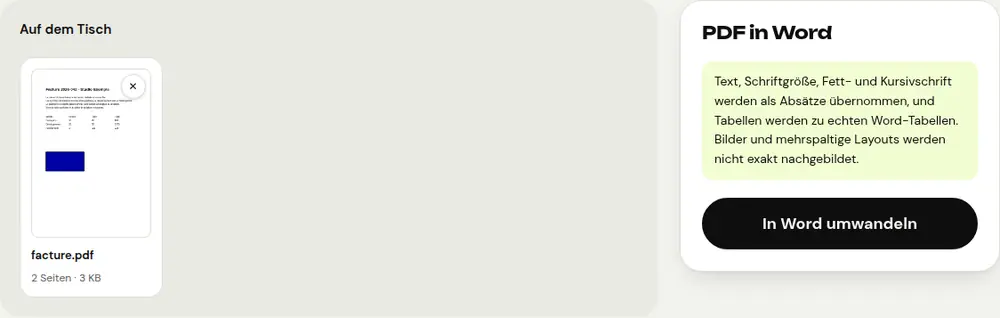
Was erhalten bleibt
- Der Text, aufgeteilt in Absätze, die Sie ganz normal bearbeiten können.
- Schriftgröße, Fett- und Kursivschrift.
- Tabellen, die zu echten Word-Tabellen werden.
Bilder und mehrspaltige Layouts werden nicht exakt nachgebildet. Bei einem sehr grafischen Dokument, einer Broschüre oder einem Plakat ist es oft besser, die PDF direkt zu bearbeiten (siehe unten).
Und wenn meine PDF gescannt ist?
Eine gescannte oder abfotografierte PDF enthält keinen Text, sondern nur Bilder der Seiten. In diesem Fall weist PDFRoll Sie darauf hin und kann nichts direkt umwandeln.
- Lassen Sie das Dokument zuerst durch „OCR PDF“ laufen, damit der Text erkannt wird.
- Öffnen Sie anschließend die erzeugte PDF in „PDF in Word“.
Lesen Sie das Ergebnis Korrektur: Die Texterkennung arbeitet bei einem sauberen Dokument zuverlässig, kann sich aber bei einem unscharfen Foto, Handschrift oder zerknittertem Papier irren.
Nur eine kleine Korrektur? Dafür brauchen Sie kein Word
Um ein Datum, einen Namen oder einen Betrag zu ändern, ist der Umweg über Word unnötig. Öffnen Sie „PDF-Text bearbeiten“, klicken Sie auf den zu ändernden Text, schreiben Sie ihn neu und klicken Sie dann auf „PDF speichern“. Das Layout bleibt unverändert.
Nach der Bearbeitung zurück zur PDF
Sobald das Dokument in Word bearbeitet ist, können Sie es direkt aus Word als PDF speichern – oder „Word in PDF“ auf PDFRoll verwenden, wenn Sie Word gerade nicht zur Hand haben.
Häufige Fragen
Ist die Umwandlung kostenlos?
Ja, ohne Begrenzung der Dateianzahl und ohne Anmeldung.
Wird meine Datei auf einen Server hochgeladen?
Nein. Die Umwandlung erfolgt vollständig in Ihrem Browser; niemand sonst sieht Ihr Dokument.
Warum sieht mein Word-Dokument nicht genau wie die PDF aus?
Eine PDF platziert jedes Element an einer festen Position, während ein Word-Dokument in Absätzen aufgebaut ist. Text, Formatierungen und Tabellen werden übernommen, Bilder und komplexe Layouts können jedoch abweichen.
PDFRoll meldet, dass die PDF keinen Text enthält. Was tun?
Es handelt sich um ein gescanntes Dokument. Lassen Sie es zuerst durch „OCR PDF“ laufen und wandeln Sie das Ergebnis dann mit „PDF in Word“ um.
Weitere Anleitungen
- So verkleinern Sie eine PDF für den Versand per E-Mail
- So unterschreiben Sie eine PDF am Handy
- So wandeln Sie Fotos in eine einzige PDF um
- So bearbeiten Sie eine PDF kostenlos, ohne Acrobat
- So fügen Sie mehrere PDFs zu einer Datei zusammen
- So schützen Sie eine PDF mit einem Passwort
- So machen Sie eine gescannte PDF mit OCR durchsuchbar
- So wandeln Sie eine PDF in Excel um, ohne Zahlen abzutippen
- So übersetzen Sie eine PDF
- So schwärzen Sie eine PDF wirklich
- So wandeln Sie eine PowerPoint in PDF um, um sie zu verschicken
- So trennen Sie die Seiten einer PDF
- So wandeln Sie ein Word-Dokument in eine PDF um
- So füllen Sie ein PDF-Formular aus, ohne es auszudrucken
- So verkleinern Sie eine PDF unter eine vorgegebene Höchstgröße
- PDF drehen und die Drehung dauerhaft speichern
- PDF in ein JPG-Bild umwandeln
- Seitenzahlen in ein PDF einfügen
- Wasserzeichen in ein PDF einfügen
- Kostenlose Smallpdf-Alternative: ein ehrlicher Vergleich
- Kostenlose iLovePDF-Alternative: ein ehrlicher Vergleich
- Kostenlose Alternative zu Adobe Acrobat online