So wandeln Sie eine PDF in Excel um, ohne Zahlen abzutippen
Aktualisiert am 14/10/2026
Die Zeilen eines Kontoauszugs oder einer Rechnung von Hand abzuschreiben, dauert lange und ist fehleranfällig. Enthält die PDF echten Text, lassen sich ihre Tabellen direkt in eine Tabellenkalkulation übernehmen – mit Zahlen, die für Summen und Formeln bereit sind. So geht’s, und so prüfen Sie das Ergebnis.
PDF in Excel umwandeln in 4 Schritten
- Öffnen Sie das Werkzeug „PDF in Excel“ und wählen Sie Ihre PDF aus.
- Wählen Sie „Ein Tabellenblatt pro Seite“, um jede Seite in einem eigenen Tabellenblatt zu erhalten („Seite 1“, „Seite 2“ …), oder „Alles in einem Tabellenblatt“, um die Seiten nacheinander in ein einziges Tabellenblatt zu stellen, getrennt durch eine leere Zeile.
- Klicken Sie auf „In Excel umwandeln“.
- Laden Sie die .xlsx-Datei herunter und öffnen Sie sie in Excel, LibreOffice Calc oder Google Sheets.
PDFRoll zeigt Ihnen die Anzahl der extrahierten Zellen an.
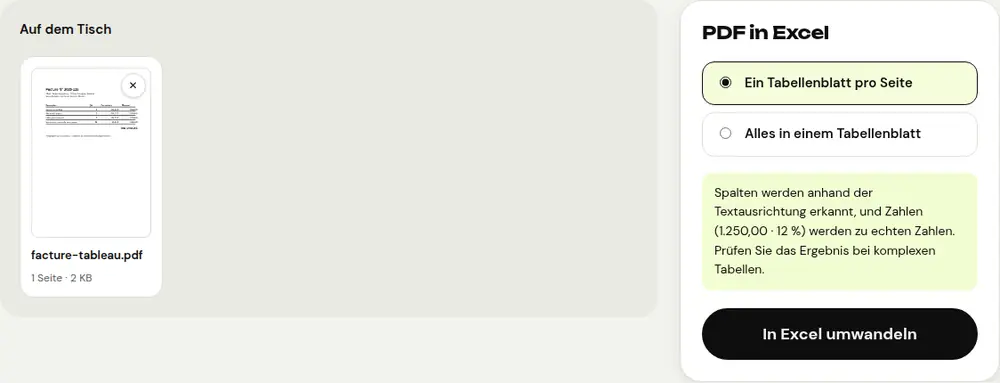
Wie Spalten und Zahlen erkannt werden
Eine PDF enthält keine echte Tabelle, sondern nur Textstücke, die auf der Seite platziert sind. PDFRoll fasst die Stücke auf gleicher Höhe zu Zeilen zusammen und erkennt die Spalten anhand der Textausrichtung. Zeilen mit nur einem Block, etwa eine Überschrift oder ein Absatz, landen in Spalte A.
- Beträge mit Dezimalkomma („1 250,00“, „1.250,00“) oder im englischen Format („1,250.00“) werden zu echten Zahlen.
- Währungszeichen wie €, $ oder £ werden entfernt: „3,50 €“ wird zu 3,5.
- Prozentangaben werden in Dezimalbrüche umgewandelt: „12 %“ wird zu 0,12. Wenden Sie in Excel das Format Prozent an, um den Wert wieder in % anzuzeigen.
Das Ergebnis prüfen
Die Umwandlung funktioniert am besten bei einfachen, sauber ausgerichteten Tabellen. Bei komplexen Tabellen sollten Sie sich ein paar Minuten Zeit nehmen und Folgendes prüfen:
- verschobene Spalten, wenn eine Zelle sehr lang oder schlecht ausgerichtet ist;
- Datumsangaben, die Text bleiben;
- negative Beträge in Klammern, die ebenfalls Text bleiben;
- die Gesamtsumme: Vergleichen Sie eine in Excel berechnete Summe mit der aus der PDF.
Schräg oder senkrecht geschriebener Text wird nicht übernommen.
Und wenn die PDF ein Scan ist?
Ein Scan enthält nur Bilder: PDFRoll meldet dann, dass es keine Tabelle zum Extrahieren gibt. Lassen Sie das Dokument zuerst mit „Durchsuchbare PDF“ durch „OCR PDF“ laufen und wandeln Sie das Ergebnis dann in Excel um. Da der erkannte Text Zeile für Zeile hinzugefügt wird, können die Spalten weniger sauber getrennt sein, und die OCR kann sich bei einer Ziffer irren: Prüfen Sie wichtige Beträge.
Nach der Umwandlung
Sind Ihre Daten korrigiert, können Sie mit „Excel in PDF“ den umgekehrten Weg gehen und eine saubere Tabelle verschicken. Die Umwandlung erfolgt in Ihrem Browser: Ihre Kontoauszüge und Rechnungen verlassen Ihr Gerät nicht.
Häufige Fragen
Lassen sich die Zahlen in Formeln verwenden?
Ja. Beträge wie „1 250,00“, „3,50 €“ oder „12 %“ werden in Zahlen umgewandelt, die Sie addieren können. Datumsangaben bleiben dagegen Text.
Kann ich alle Seiten in einem Tabellenblatt zusammenfassen?
Ja, wählen Sie „Alles in einem Tabellenblatt“: Die Seiten werden nacheinander in das Tabellenblatt „Daten“ gestellt, getrennt durch eine leere Zeile.
Funktioniert die Datei mit Google Sheets?
Ja. Laden Sie die .xlsx-Datei in Google Drive hoch und öffnen Sie sie mit Google Sheets.
Weitere Anleitungen
- So verkleinern Sie eine PDF für den Versand per E-Mail
- So unterschreiben Sie eine PDF am Handy
- So wandeln Sie Fotos in eine einzige PDF um
- So bearbeiten Sie eine PDF kostenlos, ohne Acrobat
- So fügen Sie mehrere PDFs zu einer Datei zusammen
- So schützen Sie eine PDF mit einem Passwort
- So machen Sie eine gescannte PDF mit OCR durchsuchbar
- So übersetzen Sie eine PDF
- So schwärzen Sie eine PDF wirklich
- So wandeln Sie eine PowerPoint in PDF um, um sie zu verschicken
- So trennen Sie die Seiten einer PDF
- So wandeln Sie eine PDF in ein bearbeitbares Word-Dokument um
- So wandeln Sie ein Word-Dokument in eine PDF um
- So füllen Sie ein PDF-Formular aus, ohne es auszudrucken
- So verkleinern Sie eine PDF unter eine vorgegebene Höchstgröße
- PDF drehen und die Drehung dauerhaft speichern
- PDF in ein JPG-Bild umwandeln
- Seitenzahlen in ein PDF einfügen
- Wasserzeichen in ein PDF einfügen
- Kostenlose Smallpdf-Alternative: ein ehrlicher Vergleich
- Kostenlose iLovePDF-Alternative: ein ehrlicher Vergleich
- Kostenlose Alternative zu Adobe Acrobat online