So fügen Sie mehrere PDFs zu einer Datei zusammen
Aktualisiert am 14/10/2026
Bewerbungsunterlagen, ein Kreditantrag oder eine Steuererklärung verlangen oft eine einzige PDF mit allen Unterlagen. So fügen Sie mehrere Dateien in wenigen Sekunden in der richtigen Reihenfolge zu einem Dokument zusammen.
PDFs Schritt für Schritt zusammenfügen
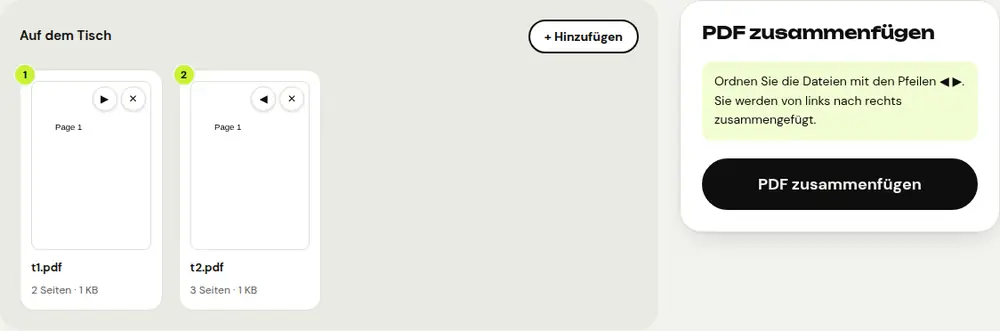
- Öffnen Sie das Werkzeug „PDF zusammenfügen“ und wählen Sie mindestens zwei Dateien aus.
- Bringen Sie sie mit den Pfeilen in die gewünschte Reihenfolge: Sie werden von links nach rechts zusammengefügt.
- Klicken Sie auf „PDF zusammenfügen“ und laden Sie das fertige Dokument herunter.
Die Seiten werden unverändert kopiert, ohne erneute Komprimierung: Text, Bilder und Links bleiben identisch.
Seiten nach dem Zusammenfügen neu ordnen
Sie möchten eine Seite mitten in ein anderes Dokument einfügen oder eine doppelte Seite entfernen? Das Werkzeug „PDF organisieren“ zeigt alle Seiten als Miniaturansichten: Ziehen, drehen oder löschen Sie sie und speichern Sie anschließend.
Fotos oder Scans zu den Unterlagen hinzufügen
Liegen manche Unterlagen nur als Fotos vor (Ausweis, Nachweis), wandeln Sie sie zuerst mit „JPG in PDF“ oder „In PDF scannen“ in eine PDF um und fügen Sie sie dann hinzu.
Die fertige Datei ist zu groß?
Unterlagen aus mehreren Scans überschreiten schnell das Limit einer E-Mail oder eines Onlineportals. Verkleinern Sie die zusammengefügte PDF mit „PDF komprimieren“, bevor Sie sie senden.
Häufige Fragen
Wie viele PDFs kann ich zusammenfügen?
So viele Sie möchten. Die einzige Grenze ist der Arbeitsspeicher Ihres Geräts, da das Zusammenfügen lokal erfolgt.
Kann ich eine passwortgeschützte PDF zusammenfügen?
Entfernen Sie zuerst den Schutz mit „PDF entsperren“ (Sie müssen das Passwort kennen) und fügen Sie sie dann zusammen.
Werden meine Dateien an einen Server gesendet?
Nein, das Zusammenfügen übernimmt Ihr Browser. Ihre Dokumente verlassen nie Ihr Gerät.
Weitere Anleitungen
- So verkleinern Sie eine PDF für den Versand per E-Mail
- So unterschreiben Sie eine PDF am Handy
- So wandeln Sie Fotos in eine einzige PDF um
- So bearbeiten Sie eine PDF kostenlos, ohne Acrobat
- So schützen Sie eine PDF mit einem Passwort
- So machen Sie eine gescannte PDF mit OCR durchsuchbar
- So wandeln Sie eine PDF in Excel um, ohne Zahlen abzutippen
- So übersetzen Sie eine PDF
- So schwärzen Sie eine PDF wirklich
- So wandeln Sie eine PowerPoint in PDF um, um sie zu verschicken
- So trennen Sie die Seiten einer PDF
- So wandeln Sie eine PDF in ein bearbeitbares Word-Dokument um
- So wandeln Sie ein Word-Dokument in eine PDF um
- So füllen Sie ein PDF-Formular aus, ohne es auszudrucken
- So verkleinern Sie eine PDF unter eine vorgegebene Höchstgröße
- PDF drehen und die Drehung dauerhaft speichern
- PDF in ein JPG-Bild umwandeln
- Seitenzahlen in ein PDF einfügen
- Wasserzeichen in ein PDF einfügen
- Kostenlose Smallpdf-Alternative: ein ehrlicher Vergleich
- Kostenlose iLovePDF-Alternative: ein ehrlicher Vergleich
- Kostenlose Alternative zu Adobe Acrobat online