So wandeln Sie Fotos in eine einzige PDF um
Aktualisiert am 14/10/2026
Ausweis, Wohnsitznachweis, mehrseitiger Vertrag: Oft wird eine PDF verlangt, dabei haben Sie nur Fotos vom Handy. So fassen Sie sie in einer einzigen PDF zusammen – sauber, gut lesbar und nicht zu groß.
Das Dokument richtig fotografieren
- Legen Sie das Dokument flach auf eine dunkle, einfarbige Fläche: So heben sich die Ränder besser ab.
- Halten Sie das Handy direkt darüber, parallel zum Blatt, um Verzerrungen durch die Perspektive zu vermeiden.
- Verzichten Sie auf den Blitz, der Spiegelungen erzeugt, und nutzen Sie lieber Tageslicht.
- Wählen Sie den Bildausschnitt möglichst eng um das Blatt, ohne die Ränder abzuschneiden.
Option 1: Scanner-Look mit „In PDF scannen“
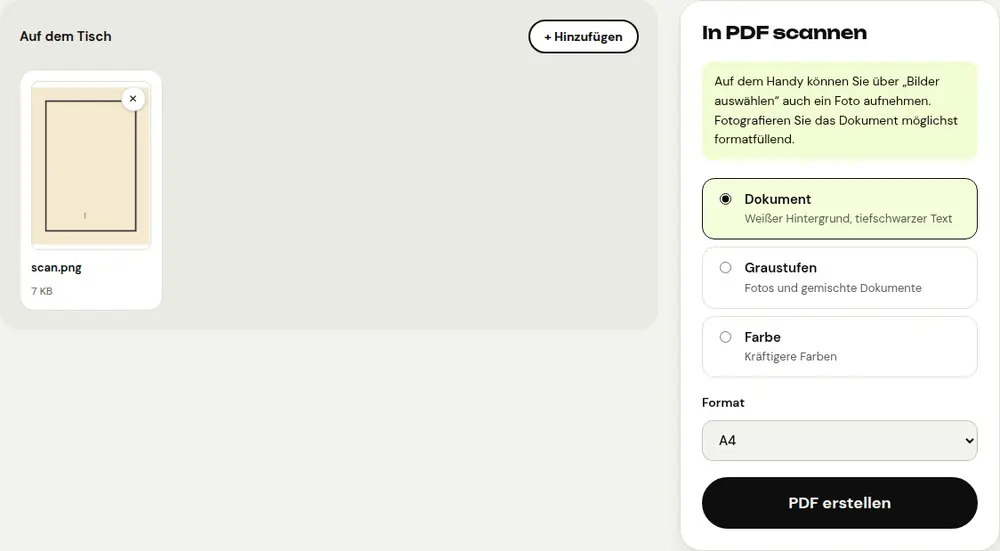
Das Werkzeug „In PDF scannen“ ist für Fotos von Dokumenten gemacht. Es bereinigt das Bild, damit das Ergebnis wie von einem echten Scanner aussieht.
- Öffnen Sie „In PDF scannen“ und wählen Sie Ihre Fotos aus. Am Handy können Sie die Fotos auch direkt aufnehmen.
- Wählen Sie die Darstellung: „Dokument“ für weißen Hintergrund und tiefschwarzen Text, „Graustufen“ für gemischte Dokumente oder „Farbe“.
- Bringen Sie die Seiten mit den Pfeilen in die richtige Reihenfolge, klicken Sie auf „PDF erstellen“ und laden Sie das Ergebnis herunter.
Option 2: Fotos unverändert übernehmen mit „JPG in PDF“
Fotos, Screenshots oder bereits saubere Bilder platziert das Werkzeug „JPG in PDF“ auf Seiten im Format A4, US Letter oder in Bildgröße, mit oder ohne Ränder. Jedes Bild wird zu einer Seite, und quer aufgenommene Fotos werden automatisch im Querformat angelegt.
Die PDF vor dem Versand verkleinern
Handyfotos sind groß: Eine PDF mit wenigen Seiten kann schnell über 10 MB haben. Verkleinern Sie das Ergebnis mit „PDF komprimieren“, bevor Sie es per E-Mail senden oder auf einer Website hochladen, die die Dateigröße begrenzt.
Den Text markierbar machen
Eine aus Fotos erstellte PDF enthält nur Bilder: Text lässt sich darin weder suchen noch kopieren. Das Werkzeug „OCR PDF“ erkennt den Text direkt auf Ihrem Gerät und macht ihn markierbar, ohne das Aussehen des Dokuments zu verändern.
Häufige Fragen
Werden meine Fotos an einen Server gesendet?
Nein. Die gesamte Umwandlung übernimmt Ihr Browser – wichtig bei Ausweisdokumenten und persönlichen Unterlagen.
Wie viele Fotos kann ich in eine PDF packen?
So viele Sie möchten. Jedes Foto wird zu einer Seite, in der gewählten Reihenfolge.
Was ist der Unterschied zwischen „In PDF scannen“ und „JPG in PDF“?
„In PDF scannen“ bereinigt Fotos von Dokumenten für einen Scanner-Look. „JPG in PDF“ übernimmt die Bilder unverändert.
Weitere Anleitungen
- So verkleinern Sie eine PDF für den Versand per E-Mail
- So unterschreiben Sie eine PDF am Handy
- So bearbeiten Sie eine PDF kostenlos, ohne Acrobat
- So fügen Sie mehrere PDFs zu einer Datei zusammen
- So schützen Sie eine PDF mit einem Passwort
- So machen Sie eine gescannte PDF mit OCR durchsuchbar
- So wandeln Sie eine PDF in Excel um, ohne Zahlen abzutippen
- So übersetzen Sie eine PDF
- So schwärzen Sie eine PDF wirklich
- So wandeln Sie eine PowerPoint in PDF um, um sie zu verschicken
- So trennen Sie die Seiten einer PDF
- So wandeln Sie eine PDF in ein bearbeitbares Word-Dokument um
- So wandeln Sie ein Word-Dokument in eine PDF um
- So füllen Sie ein PDF-Formular aus, ohne es auszudrucken
- So verkleinern Sie eine PDF unter eine vorgegebene Höchstgröße
- PDF drehen und die Drehung dauerhaft speichern
- PDF in ein JPG-Bild umwandeln
- Seitenzahlen in ein PDF einfügen
- Wasserzeichen in ein PDF einfügen
- Kostenlose Smallpdf-Alternative: ein ehrlicher Vergleich
- Kostenlose iLovePDF-Alternative: ein ehrlicher Vergleich
- Kostenlose Alternative zu Adobe Acrobat online