Seitenzahlen in ein PDF einfügen
Aktualisiert am 14/10/2026
Eine Bewerbung, eine Abschlussarbeit oder ein Bericht ohne Seitenzahlen ist schwer zu überblicken, vor allem ausgedruckt. Ein bestehendes PDF zu nummerieren dauert nur ein paar Sekunden – ohne Umweg über Word.
Seiten in 3 Schritten nummerieren
- Öffnen Sie „Seitenzahlen“ und wählen Sie Ihr PDF.
- Wählen Sie Position (unten mittig, unten rechts, oben …), Format und erste Nummer.
- Klicken Sie auf „Seiten nummerieren“ und laden Sie das nummerierte Dokument herunter.
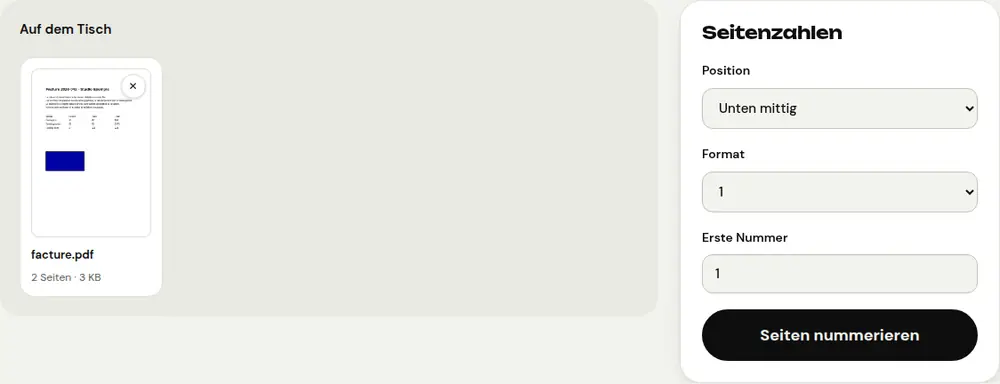
Welches Format wählen?
- „1“: am dezentesten, ideal für ein Buch oder eine Abschlussarbeit.
- „1 / 10“: praktisch für Dokumente zum Ausdrucken – man sieht sofort, ob eine Seite fehlt.
- „Seite 1 von 10“: am klarsten für einen Vertrag oder offizielle Unterlagen.
Mit einer anderen Nummer beginnen
Mit dem Feld „Erste Nummer“ setzen Sie eine Nummerierung fort: Ist Ihr PDF der zweite Teil eines Dokuments, das auf Seite 24 endete, geben Sie 25 ein.
Ihr Dokument hat ein Deckblatt, das keine Nummer bekommen soll? Am einfachsten nummerieren Sie den Hauptteil separat und fügen danach Deckblatt und nummerierte Seiten mit „PDF zusammenfügen“ zusammen.
Das Dokument vor dem Nummerieren vorbereiten
Nummerieren Sie zuletzt. Wenn Sie noch Seiten hinzufügen, entfernen oder umsortieren müssen, erledigen Sie das zuerst mit „PDF zusammenfügen“ oder „PDF organisieren“. Sonst stimmt die Nummerierung nicht mehr.
Häufige Fragen
Verdecken die Zahlen meinen Text?
Sie stehen im Seitenrand, etwa einen Zentimeter vom Rand entfernt. Hat Ihr Dokument kaum Rand, wählen Sie eine andere Position, zum Beispiel oben.
Kann ich die Zahlen später wieder entfernen?
Einmal eingefügt, sind die Zahlen Teil der Datei. Behalten Sie eine Kopie Ihres Original-PDFs: Das Tool verändert es nicht.
Bleibt mein Dokument privat?
Ja. Die Nummerierung erfolgt in Ihrem Browser, ohne die Datei an einen Server zu senden.
Weitere Anleitungen
- So verkleinern Sie eine PDF für den Versand per E-Mail
- So unterschreiben Sie eine PDF am Handy
- So wandeln Sie Fotos in eine einzige PDF um
- So bearbeiten Sie eine PDF kostenlos, ohne Acrobat
- So fügen Sie mehrere PDFs zu einer Datei zusammen
- So schützen Sie eine PDF mit einem Passwort
- So machen Sie eine gescannte PDF mit OCR durchsuchbar
- So wandeln Sie eine PDF in Excel um, ohne Zahlen abzutippen
- So übersetzen Sie eine PDF
- So schwärzen Sie eine PDF wirklich
- So wandeln Sie eine PowerPoint in PDF um, um sie zu verschicken
- So trennen Sie die Seiten einer PDF
- So wandeln Sie eine PDF in ein bearbeitbares Word-Dokument um
- So wandeln Sie ein Word-Dokument in eine PDF um
- So füllen Sie ein PDF-Formular aus, ohne es auszudrucken
- So verkleinern Sie eine PDF unter eine vorgegebene Höchstgröße
- PDF drehen und die Drehung dauerhaft speichern
- PDF in ein JPG-Bild umwandeln
- Wasserzeichen in ein PDF einfügen
- Kostenlose Smallpdf-Alternative: ein ehrlicher Vergleich
- Kostenlose iLovePDF-Alternative: ein ehrlicher Vergleich
- Kostenlose Alternative zu Adobe Acrobat online