PDF drehen und die Drehung dauerhaft speichern
Aktualisiert am 14/10/2026
Ein auf dem Kopf stehender Scan, eine Querformatseite mitten in einem Hochformat-Dokument: Das passiert oft, und das Drehen im PDF-Reader hilft nicht, denn die Drehung geht beim Schließen verloren. Diese Anleitung zeigt, wie Sie die Ausrichtung in der Datei selbst korrigieren, damit alle sie richtig herum sehen.
Warum die Drehung nicht gespeichert wird
In den meisten Readern (Browser, Vorschau, Adobe Reader) ändert die Schaltfläche „Drehen“ nur die Anzeige. Die Datei selbst bleibt unverändert: Wenn Sie sie verschicken, sieht der Empfänger die Seite weiterhin schief.
Um das Dokument zu korrigieren, müssen Sie eine neue Version des PDFs speichern, deren Seiten tatsächlich gedreht wurden. Genau das macht das Tool „PDF drehen“.
Alle Seiten in 3 Schritten drehen
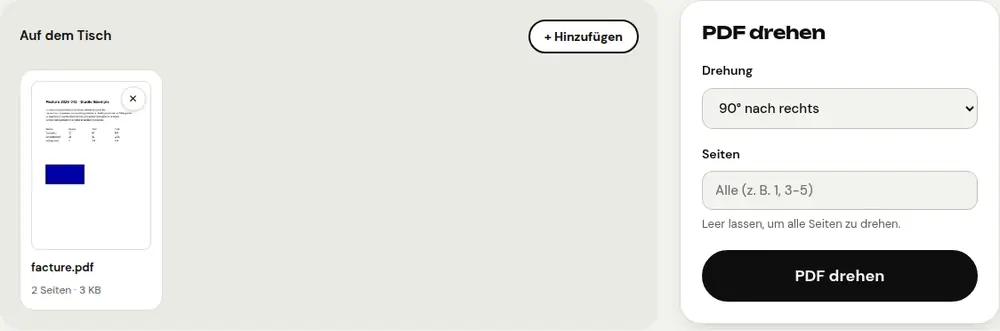
- Öffnen Sie „PDF drehen“ und wählen Sie Ihre Datei. Sie können mehrere auf einmal hinzufügen.
- Wählen Sie die Drehung: 90° nach rechts, 180° oder 90° nach links. Lassen Sie das Feld „Seiten“ leer, um das ganze Dokument zu drehen.
- Klicken Sie auf „PDF drehen“ und laden Sie die korrigierte Datei herunter. Die neue Ausrichtung ist im PDF gespeichert.
Nur einzelne Seiten drehen
Ist nur eine Seite falsch, geben Sie ihre Nummer im Feld „Seiten“ ein, zum Beispiel „3“, oder mehrere Seiten wie „2, 5-7“. Die übrigen Seiten bleiben unverändert.
Sie möchten die Seiten vorher sehen? „PDF organisieren“ zeigt jede Seite als Miniatur mit den Schaltflächen ↺ und ↻: Sie drehen genau die Seiten, die es brauchen, und können Seiten auch umsortieren oder löschen.
Welche Drehung ist die richtige?
- Die Seite liegt quer, oben ist links: 90° nach rechts.
- Die Seite liegt quer, oben ist rechts: 90° nach links.
- Die Seite steht auf dem Kopf: 180°.
Im Zweifel einfach ausprobieren: Es dauert nur ein paar Sekunden, und Ihre Originaldatei bleibt unverändert.
Und bei einem mit dem Handy gescannten Dokument?
Halten Sie das Smartphone bei „In PDF scannen“ gerade über das Blatt und wählen Sie einen engen Bildausschnitt: Das Tool macht den Hintergrund weiß und den Text tiefschwarz. Liegt eine Seite trotzdem quer, drehen Sie sie danach mit „PDF drehen“.
Häufige Fragen
Verschlechtert das Drehen die Qualität des PDFs?
Nein. Die Seite wird nur gedreht: Der Text bleibt markierbar und Bilder behalten ihre ursprüngliche Qualität.
Wird meine Datei auf einen Server hochgeladen?
Nein. PDFRoll dreht die Seiten direkt in Ihrem Browser: Das Dokument verlässt Ihr Gerät nie.
Kann ich ein PDF auf dem iPhone oder Android drehen?
Ja. Öffnen Sie PDFRoll im Browser Ihres Smartphones, wählen Sie die Datei aus Ihren Dokumenten und laden Sie die korrigierte Version herunter.
Weitere Anleitungen
- So verkleinern Sie eine PDF für den Versand per E-Mail
- So unterschreiben Sie eine PDF am Handy
- So wandeln Sie Fotos in eine einzige PDF um
- So bearbeiten Sie eine PDF kostenlos, ohne Acrobat
- So fügen Sie mehrere PDFs zu einer Datei zusammen
- So schützen Sie eine PDF mit einem Passwort
- So machen Sie eine gescannte PDF mit OCR durchsuchbar
- So wandeln Sie eine PDF in Excel um, ohne Zahlen abzutippen
- So übersetzen Sie eine PDF
- So schwärzen Sie eine PDF wirklich
- So wandeln Sie eine PowerPoint in PDF um, um sie zu verschicken
- So trennen Sie die Seiten einer PDF
- So wandeln Sie eine PDF in ein bearbeitbares Word-Dokument um
- So wandeln Sie ein Word-Dokument in eine PDF um
- So füllen Sie ein PDF-Formular aus, ohne es auszudrucken
- So verkleinern Sie eine PDF unter eine vorgegebene Höchstgröße
- PDF in ein JPG-Bild umwandeln
- Seitenzahlen in ein PDF einfügen
- Wasserzeichen in ein PDF einfügen
- Kostenlose Smallpdf-Alternative: ein ehrlicher Vergleich
- Kostenlose iLovePDF-Alternative: ein ehrlicher Vergleich
- Kostenlose Alternative zu Adobe Acrobat online