So übersetzen Sie eine PDF
Aktualisiert am 14/10/2026
Ein Vertrag auf Englisch, ein Brief auf Französisch: Um ein Dokument in einer anderen Sprache zu verstehen, müssen Sie seine Seiten nicht einzeln kopieren und einfügen. So übersetzen Sie eine ganze PDF, mit welchem Browser, und was Sie dabei erhalten.
Was Sie brauchen
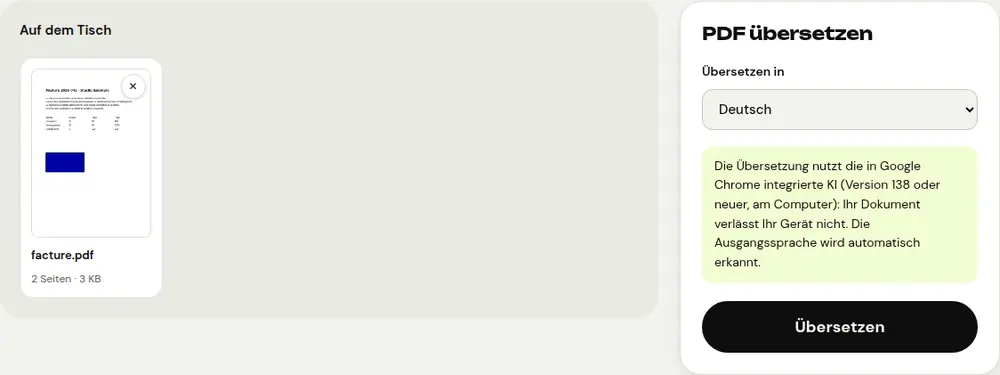
Das Werkzeug „PDF übersetzen“ nutzt die in Google Chrome integrierte Übersetzungs-KI, ab Version 138, auf dem Computer. In einem anderen Browser oder auf dem Handy fordert PDFRoll Sie auf, die Website in Chrome zu öffnen.
Wenn Sie ein Sprachpaar zum ersten Mal verwenden, zum Beispiel Englisch → Deutsch, muss Chrome eventuell sein Übersetzungsmodell herunterladen. Dafür sind eine Internetverbindung und etwas Speicherplatz nötig; der Fortschritt des Downloads wird auf dem Bildschirm angezeigt.
PDF übersetzen in 4 Schritten
- Öffnen Sie „PDF übersetzen“ in Chrome auf Ihrem Computer und wählen Sie das Dokument aus.
- Wählen Sie unter „Übersetzen in“ die Zielsprache. Die Ausgangssprache müssen Sie nicht angeben: Sie wird anhand des Dokumentanfangs automatisch erkannt.
- Klicken Sie auf „Übersetzen“ und verfolgen Sie den Fortschritt Absatz für Absatz.
- Laden Sie das Word-Dokument (.docx) herunter: Sein Name endet auf den Code der gewählten Sprache, zum Beispiel „_de“.
Eine Vorschau des übersetzten Textes wird ebenfalls auf dem Bildschirm angezeigt. Sechzehn Zielsprachen stehen zur Auswahl, darunter Deutsch, Englisch, Französisch, Spanisch, Arabisch, Chinesisch und Japanisch.
Was Sie erhalten
- Ein vollständig bearbeitbares Word-Dokument, um einen Begriff zu korrigieren oder eine Formulierung anzupassen.
- Die Absätze und Seitenumbrüche der PDF: Jede Seite beginnt auf einer neuen Seite des Dokuments.
- Pro Absatz eine einzige Schriftgröße und ein einziger Textstil, übernommen vom Anfang des Absatzes.
Bilder und das genaue Layout werden nicht übernommen: Das Werkzeug dient dazu, den Inhalt zu verstehen und weiterzubearbeiten, nicht dazu, eine identische Kopie des Originals zu erstellen.
Wenn die Übersetzung nicht startet
- „Diese PDF enthält keinen Text“: Das Dokument ist ein Scan. Lassen Sie es zuerst durch „OCR PDF“ laufen und übersetzen Sie dann das Ergebnis.
- „Dieses Dokument scheint bereits auf … zu sein“: Die erkannte Sprache ist die, die Sie gewählt haben. Prüfen Sie das Menü „Übersetzen in“.
- Das Sprachpaar ist nicht verfügbar: Chrome unterstützt diese Kombination nicht, und PDFRoll weist Sie darauf hin.
- Das Modell wird nicht heruntergeladen: Prüfen Sie Ihre Verbindung und den verfügbaren Speicherplatz und versuchen Sie es erneut.
Datenschutz und gute Gewohnheiten
Die Übersetzung erfolgt auf Ihrem Computer: Das Chrome-Modell wird einmal heruntergeladen, danach wird Ihr Dokument lokal übersetzt, ohne an einen Online-Dienst gesendet zu werden.
Eine maschinelle Übersetzung kann Fehler enthalten: Lassen Sie ein juristisches oder amtliches Dokument vor der Verwendung gegenlesen. Und wenn Sie nur das Wesentliche eines langen Dokuments brauchen, ist „PDF zusammenfassen“ schneller.
Häufige Fragen
Kann ich eine PDF auf dem Handy oder mit Firefox übersetzen?
Nein: Die Übersetzung nutzt die integrierte KI von Google Chrome ab Version 138, die nur auf dem Computer verfügbar ist. Öffnen Sie PDFRoll in Chrome auf einem Computer.
Wird mein Dokument an einen Server gesendet?
Nein. Nur das Übersetzungsmodell von Chrome wird beim ersten Mal eventuell heruntergeladen; Ihr Dokument wird auf Ihrem Gerät übersetzt und verlässt es nicht.
Kann ich die Übersetzung als PDF erhalten?
Das Werkzeug erstellt ein Word-Dokument (.docx). Nachdem Sie es geprüft haben, können Sie es mit „Word in PDF“ in eine PDF umwandeln.
Weitere Anleitungen
- So verkleinern Sie eine PDF für den Versand per E-Mail
- So unterschreiben Sie eine PDF am Handy
- So wandeln Sie Fotos in eine einzige PDF um
- So bearbeiten Sie eine PDF kostenlos, ohne Acrobat
- So fügen Sie mehrere PDFs zu einer Datei zusammen
- So schützen Sie eine PDF mit einem Passwort
- So machen Sie eine gescannte PDF mit OCR durchsuchbar
- So wandeln Sie eine PDF in Excel um, ohne Zahlen abzutippen
- So schwärzen Sie eine PDF wirklich
- So wandeln Sie eine PowerPoint in PDF um, um sie zu verschicken
- So trennen Sie die Seiten einer PDF
- So wandeln Sie eine PDF in ein bearbeitbares Word-Dokument um
- So wandeln Sie ein Word-Dokument in eine PDF um
- So füllen Sie ein PDF-Formular aus, ohne es auszudrucken
- So verkleinern Sie eine PDF unter eine vorgegebene Höchstgröße
- PDF drehen und die Drehung dauerhaft speichern
- PDF in ein JPG-Bild umwandeln
- Seitenzahlen in ein PDF einfügen
- Wasserzeichen in ein PDF einfügen
- Kostenlose Smallpdf-Alternative: ein ehrlicher Vergleich
- Kostenlose iLovePDF-Alternative: ein ehrlicher Vergleich
- Kostenlose Alternative zu Adobe Acrobat online