PDF in ein JPG-Bild umwandeln
Aktualisiert am 14/10/2026
Ein soziales Netzwerk, ein Messenger oder eine Website akzeptiert Ihr PDF nicht? Ein JPG-Bild funktioniert überall. So wandeln Sie eine oder mehrere Seiten in scharfe Bilder um – und welche Qualität für welchen Zweck passt.
PDF in 3 Schritten in JPG umwandeln
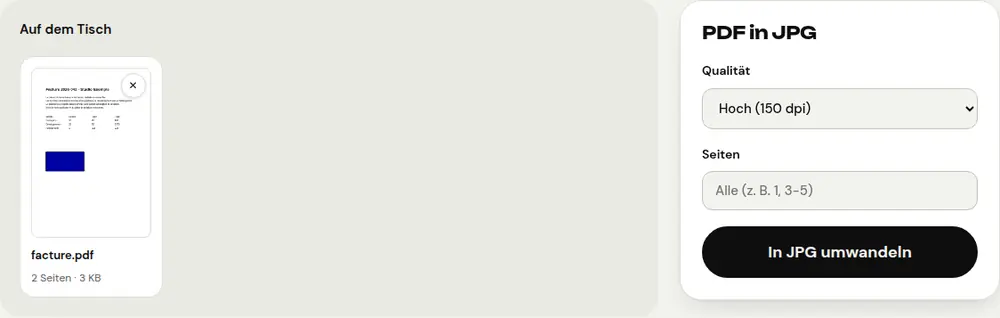
- Öffnen Sie „PDF in JPG“ und wählen Sie Ihre Datei.
- Wählen Sie die Qualität und geben Sie, falls Sie nur bestimmte Seiten möchten, diese im Feld „Seiten“ ein (zum Beispiel „1“ oder „2-4“). Lassen Sie es leer, um das ganze Dokument umzuwandeln.
- Klicken Sie auf „In JPG umwandeln“. Eine Seite ergibt ein Bild; mehrere Seiten werden in einer ZIP-Datei gebündelt, ein Bild pro Seite.
Welche Qualität wählen?
- Normal (100 dpi): für eine Vorschau, eine Nachricht oder einen Social-Media-Beitrag. Kleine Dateien.
- Hoch (150 dpi): der richtige Kompromiss für die meisten Zwecke, auch für Präsentationen.
- Sehr hoch (300 dpi): zum Drucken oder um feine Details zu vergrößern. Die Bilder sind größer.
Eine einzelne Seite erhalten
Für eine bestimmte Seite geben Sie einfach ihre Nummer im Feld „Seiten“ ein. Verwenden Sie die Nummer, die Ihr PDF-Reader anzeigt, nicht die unten auf der Seite gedruckte, die abweichen kann.
Sie möchten diese Seite lieber als PDF statt als Bild behalten? Nutzen Sie „Seiten extrahieren“: Der Text bleibt markierbar.
Der umgekehrte Weg: Bilder in ein PDF
Um Fotos oder Screenshots in einem einzigen PDF zusammenzufassen, nutzen Sie „JPG in PDF“. Sie bestimmen Reihenfolge, Seitenformat und Ränder.
Häufige Fragen
Ist der Text im Bild bearbeitbar?
Nein. Ein JPG ist ein Foto der Seite: Der Text lässt sich nicht mehr markieren. Wenn Sie den Inhalt ändern müssen, wandeln Sie das PDF lieber in Word um.
Werden meine Dokumente hochgeladen?
Nein. Die Umwandlung läuft in Ihrem Browser, auf Ihrem Gerät. Keine Datei wird an einen Server gesendet.
Kann ich PNG statt JPG erhalten?
PDFRoll erstellt JPG-Bilder, die kleiner sind und überall akzeptiert werden. Für die meisten Zwecke ist kein Unterschied sichtbar.
Weitere Anleitungen
- So verkleinern Sie eine PDF für den Versand per E-Mail
- So unterschreiben Sie eine PDF am Handy
- So wandeln Sie Fotos in eine einzige PDF um
- So bearbeiten Sie eine PDF kostenlos, ohne Acrobat
- So fügen Sie mehrere PDFs zu einer Datei zusammen
- So schützen Sie eine PDF mit einem Passwort
- So machen Sie eine gescannte PDF mit OCR durchsuchbar
- So wandeln Sie eine PDF in Excel um, ohne Zahlen abzutippen
- So übersetzen Sie eine PDF
- So schwärzen Sie eine PDF wirklich
- So wandeln Sie eine PowerPoint in PDF um, um sie zu verschicken
- So trennen Sie die Seiten einer PDF
- So wandeln Sie eine PDF in ein bearbeitbares Word-Dokument um
- So wandeln Sie ein Word-Dokument in eine PDF um
- So füllen Sie ein PDF-Formular aus, ohne es auszudrucken
- So verkleinern Sie eine PDF unter eine vorgegebene Höchstgröße
- PDF drehen und die Drehung dauerhaft speichern
- Seitenzahlen in ein PDF einfügen
- Wasserzeichen in ein PDF einfügen
- Kostenlose Smallpdf-Alternative: ein ehrlicher Vergleich
- Kostenlose iLovePDF-Alternative: ein ehrlicher Vergleich
- Kostenlose Alternative zu Adobe Acrobat online