So verkleinern Sie eine PDF unter eine vorgegebene Höchstgröße
Aktualisiert am 14/10/2026
Behördenformulare, Bewerbungsportale, Schulanmeldungen: Viele Websites begrenzen PDFs auf 1 MB, 500 KB oder sogar 100 KB. Wird Ihre Datei abgelehnt, erfahren Sie hier, wie Sie sie unter das Limit bringen – beginnend mit der einfachsten Methode.
1. Die PDF komprimieren
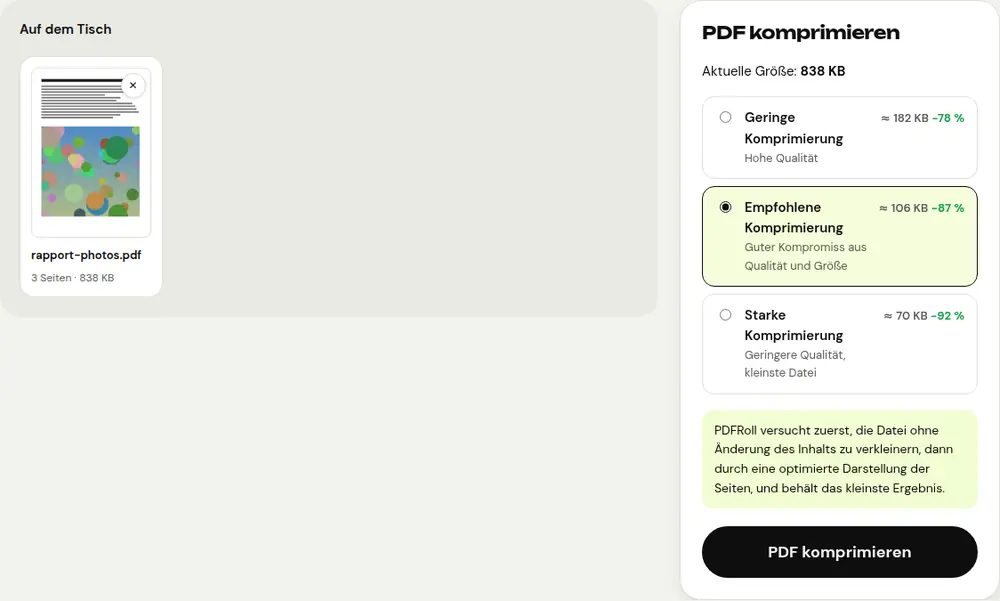
- Öffnen Sie „PDF komprimieren“ und wählen Sie Ihre Datei aus.
- PDFRoll zeigt die aktuelle Größe an und schätzt bei den meisten Dokumenten, wie groß die Datei mit jeder Stufe wird.
- Wählen Sie die Stufe, deren Schätzung unter dem geforderten Limit liegt.
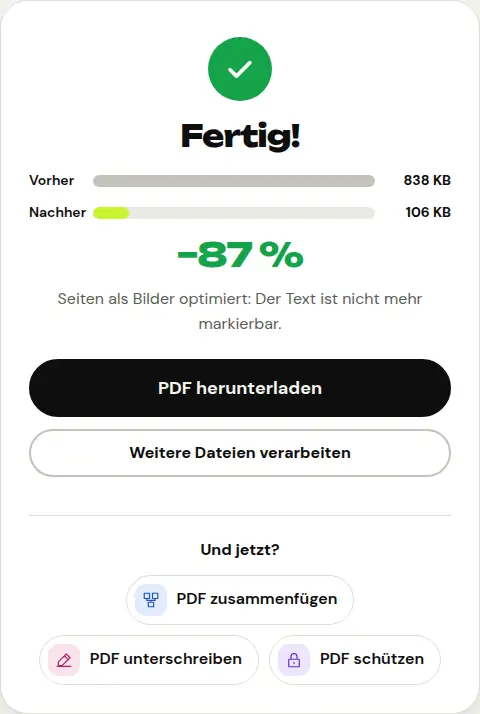
- Klicken Sie auf „PDF komprimieren“ und laden Sie das Ergebnis herunter.
Beginnen Sie mit „Empfohlene Komprimierung“. Reicht das nicht, probieren Sie „Starke Komprimierung“: Die Datei wird deutlich kleiner, die Bilder aber weniger scharf. Prüfen Sie vor dem Hochladen, ob der Text lesbar bleibt.
2. Überflüssige Seiten entfernen
Eine leere Seite, ein Anhang oder eine unbedruckte Rückseite machen die Datei unnötig groß. Entfernen Sie sie mit „Seiten löschen“ und komprimieren Sie bei Bedarf erneut. Bei einem gescannten Dokument zählt jede Seite.
3. Die PDF in Dateien unter dem Limit aufteilen
Akzeptiert die Website mehrere Dateien, begrenzt aber die Größe jeder einzelnen, verwenden Sie „PDF teilen“ im Modus „Nach Größe“:
- Öffnen Sie „PDF teilen“ und wählen Sie Ihre Datei aus.
- Wählen Sie „Nach Größe“.
- Geben Sie unter „Höchstgröße“ das Limit der Website ein, zum Beispiel 1 MB oder 500 KB.
- Klicken Sie auf „PDF teilen“: PDFRoll verteilt die Seiten auf Dateien, die unter diesem Limit bleiben.
Überschreitet schon eine einzelne Seite das Limit, bleibt sie allein in ihrer Datei, und PDFRoll weist Sie darauf hin: Komprimieren Sie die PDF dann zuerst und teilen Sie sie anschließend.
Bei abfotografierten Dokumenten: der Weg über „In PDF scannen“
Ein Handyfoto ist oft mehrere Megabyte groß. Besteht Ihre PDF aus Fotos, erstellen Sie sie mit „In PDF scannen“ im Modus „Dokument“ neu: Die Fotos werden verkleinert und bereinigt (weißer Hintergrund, tiefschwarzer Text), was eine deutlich kleinere Datei ergibt. Fotografieren Sie das Dokument dabei möglichst formatfüllend.
Häufige Fragen
Wie finde ich heraus, wie groß meine PDF ist?
„PDF komprimieren“ zeigt die Größe an, sobald Sie die Datei auswählen. Am Computer sehen Sie sie auch in den Dateieigenschaften.
Beschädigt die Komprimierung mein Dokument?
Der Text bleibt scharf. Vor allem Bilder und gescannte Seiten verlieren etwas an Schärfe, umso mehr mit „Starke Komprimierung“.
Die Website verlangt weniger als 100 KB und ich schaffe es nicht. Was tun?
Kombinieren Sie die Methoden: Entfernen Sie überflüssige Seiten, verwenden Sie „Starke Komprimierung“ und teilen Sie die PDF im Modus „Nach Größe“ auf, falls die Website mehrere Dateien akzeptiert.
Wird meine Datei zum Komprimieren online hochgeladen?
Nein. Komprimieren und Teilen erfolgen in Ihrem Browser; Ihre Dokumente bleiben auf Ihrem Gerät.
Weitere Anleitungen
- So verkleinern Sie eine PDF für den Versand per E-Mail
- So unterschreiben Sie eine PDF am Handy
- So wandeln Sie Fotos in eine einzige PDF um
- So bearbeiten Sie eine PDF kostenlos, ohne Acrobat
- So fügen Sie mehrere PDFs zu einer Datei zusammen
- So schützen Sie eine PDF mit einem Passwort
- So machen Sie eine gescannte PDF mit OCR durchsuchbar
- So wandeln Sie eine PDF in Excel um, ohne Zahlen abzutippen
- So übersetzen Sie eine PDF
- So schwärzen Sie eine PDF wirklich
- So wandeln Sie eine PowerPoint in PDF um, um sie zu verschicken
- So trennen Sie die Seiten einer PDF
- So wandeln Sie eine PDF in ein bearbeitbares Word-Dokument um
- So wandeln Sie ein Word-Dokument in eine PDF um
- So füllen Sie ein PDF-Formular aus, ohne es auszudrucken
- PDF drehen und die Drehung dauerhaft speichern
- PDF in ein JPG-Bild umwandeln
- Seitenzahlen in ein PDF einfügen
- Wasserzeichen in ein PDF einfügen
- Kostenlose Smallpdf-Alternative: ein ehrlicher Vergleich
- Kostenlose iLovePDF-Alternative: ein ehrlicher Vergleich
- Kostenlose Alternative zu Adobe Acrobat online