Wasserzeichen in ein PDF einfügen
Aktualisiert am 14/10/2026
Sie verschicken eine Ausweiskopie, ein Angebot oder einen Entwurf? Ein Wasserzeichen macht deutlich, wofür das Dokument gedacht ist, und erschwert die Weiterverwendung. So fügen Sie eines in Sekunden hinzu – und stellen es so ein, dass es sichtbar ist, ohne beim Lesen zu stören.
Wasserzeichen in 3 Schritten hinzufügen
- Öffnen Sie „Wasserzeichen hinzufügen“ und wählen Sie Ihr PDF.
- Geben Sie Ihren Text ein (standardmäßig „VERTRAULICH“) und passen Sie Größe, Deckkraft, Farbe und Neigung an.
- Klicken Sie auf „Wasserzeichen hinzufügen“ und laden Sie das Dokument herunter. Der Text erscheint auf allen Seiten.
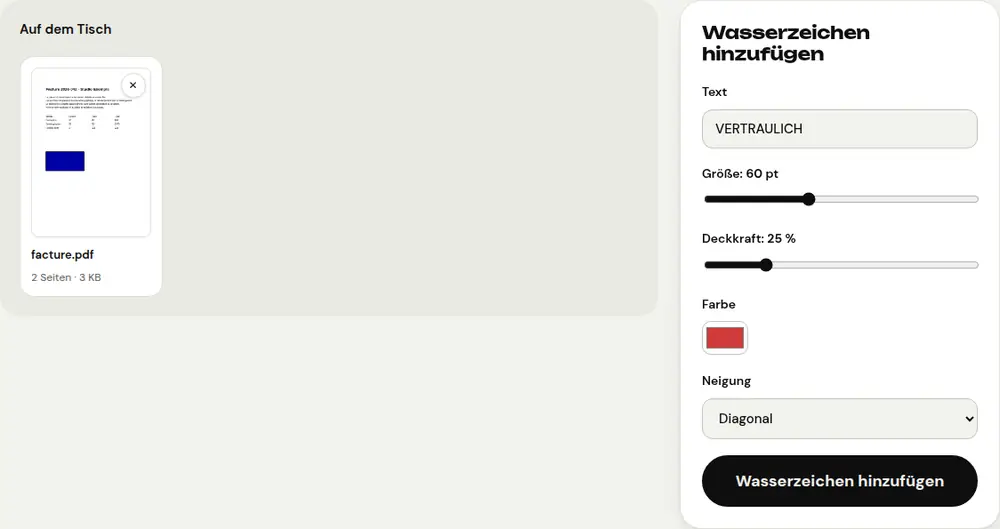
Welcher Text eignet sich?
- „VERTRAULICH“: für ein Dokument, das nicht weitergegeben werden darf.
- „KOPIE“ oder „ENTWURF“: damit eine vorläufige Fassung nicht mit dem Original verwechselt wird.
- Ein konkreter Zweck, etwa „Nur für die Wohnungsbewerbung – Oktober 2026“: der beste Schutz für eine Ausweiskopie, weil sie für nichts anderes verwendet werden kann.
Das Wasserzeichen richtig einstellen
- Deckkraft zwischen 15 und 30 %: Der Text des Dokuments bleibt gut lesbar.
- Diagonale Neigung: schwerer zu entfernen oder wegzuschneiden.
- Grau oder helles Rot: sichtbar, ohne den Ausdruck zu stören.
Das Wasserzeichen schwerer entfernbar machen
Ein in ein PDF eingefügtes Wasserzeichen lässt sich theoretisch mit Spezialsoftware entfernen. Für sensible Dokumente gibt es zwei Möglichkeiten: das PDF mit einem Passwort und Bearbeitungsbeschränkungen schützen oder es mit „PDF in JPG“ in Bilder umwandeln und diese wieder zu einem PDF zusammenfügen. Das Wasserzeichen ist dann Teil des Bildes.
Häufige Fragen
Erscheint das Wasserzeichen auf jeder Seite?
Ja, es wird in der Mitte jeder Seite des Dokuments eingefügt.
Kann ich mein Logo als Wasserzeichen verwenden?
Das Tool fügt Text ein. Für eine Marke schreiben Sie einfach ihren Namen oder Ihre Website-Adresse.
Wird mein Dokument an einen Server gesendet?
Nein. Das Wasserzeichen wird in Ihrem Browser eingefügt: Ihre Datei bleibt auf Ihrem Gerät.
Weitere Anleitungen
- So verkleinern Sie eine PDF für den Versand per E-Mail
- So unterschreiben Sie eine PDF am Handy
- So wandeln Sie Fotos in eine einzige PDF um
- So bearbeiten Sie eine PDF kostenlos, ohne Acrobat
- So fügen Sie mehrere PDFs zu einer Datei zusammen
- So schützen Sie eine PDF mit einem Passwort
- So machen Sie eine gescannte PDF mit OCR durchsuchbar
- So wandeln Sie eine PDF in Excel um, ohne Zahlen abzutippen
- So übersetzen Sie eine PDF
- So schwärzen Sie eine PDF wirklich
- So wandeln Sie eine PowerPoint in PDF um, um sie zu verschicken
- So trennen Sie die Seiten einer PDF
- So wandeln Sie eine PDF in ein bearbeitbares Word-Dokument um
- So wandeln Sie ein Word-Dokument in eine PDF um
- So füllen Sie ein PDF-Formular aus, ohne es auszudrucken
- So verkleinern Sie eine PDF unter eine vorgegebene Höchstgröße
- PDF drehen und die Drehung dauerhaft speichern
- PDF in ein JPG-Bild umwandeln
- Seitenzahlen in ein PDF einfügen
- Kostenlose Smallpdf-Alternative: ein ehrlicher Vergleich
- Kostenlose iLovePDF-Alternative: ein ehrlicher Vergleich
- Kostenlose Alternative zu Adobe Acrobat online