So trennen Sie die Seiten einer PDF
Aktualisiert am 14/10/2026
„PDF-Seiten trennen“ kann mehreres bedeuten: eine einzelne Seite herausholen, überflüssige Seiten entfernen oder das Dokument in mehrere Dateien aufteilen. PDFRoll bietet für jeden Fall ein Werkzeug. So wählen Sie das richtige und so verwenden Sie es.
Welches Werkzeug ist das richtige?
- Sie möchten eine einzige neue PDF mit einigen Seiten: „Seiten extrahieren“.
- Sie möchten das ganze Dokument bis auf einige Seiten behalten: „Seiten löschen“.
- Sie möchten mehrere getrennte Dateien, eine pro Seite oder eine pro Teil: „PDF teilen“.
- Sie möchten die Seiten sehen, bevor Sie sich entscheiden, sie neu ordnen oder drehen: „PDF organisieren“.
So geben Sie die Seiten an
„Seiten extrahieren“, „Seiten löschen“ und der Modus „Nach Bereichen“ von „PDF teilen“ verwenden dieselbe Schreibweise:
- Trennen Sie Seiten oder Bereiche durch Kommas: „1, 4-6“.
- Ein Bereich wird mit Bindestrich geschrieben: „2-5“ reicht von Seite 2 bis Seite 5.
- „8-“ bedeutet von Seite 8 bis zum Ende des Dokuments.
Geben Sie die Nummer an, die Ihr PDF-Reader anzeigt, nicht die auf der Seite gedruckte. Bei „Seiten extrahieren“ werden die Seiten in der Reihenfolge übernommen, in der Sie sie angeben: „3, 1“ stellt Seite 3 an den Anfang.
Eine PDF in mehrere Dateien aufteilen
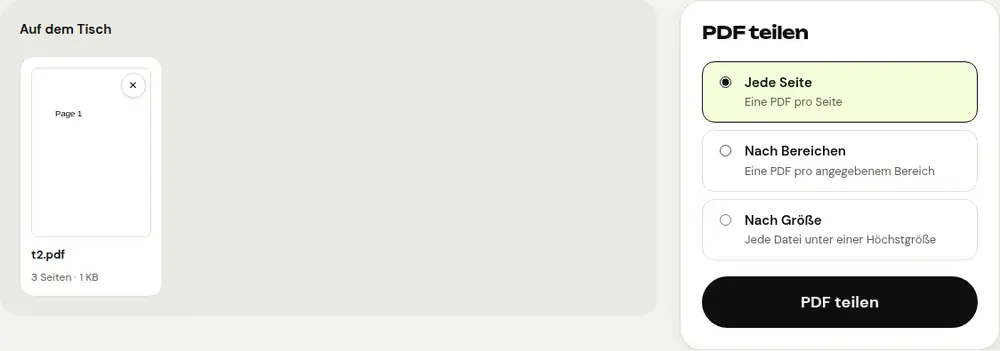
- Öffnen Sie „PDF teilen“ und wählen Sie Ihr Dokument aus.
- Wählen Sie „Jede Seite“, um eine PDF pro Seite zu erhalten, oder „Nach Bereichen“, um eine PDF pro angegebenem Bereich zu erhalten.
- Füllen Sie im Modus „Nach Bereichen“ das Feld „Bereiche“ aus, zum Beispiel „1-3, 4-6, 7-“.
- Klicken Sie auf „PDF teilen“ und laden Sie dann das Ergebnis herunter.
Bei mehreren Dateien werden sie in einer ZIP-Datei zusammengefasst, die Sie entpacken; jede trägt die enthaltenen Seiten im Namen. Bei nur einer Datei wird die PDF direkt heruntergeladen.
Einzelne Seiten extrahieren oder löschen
Um nur die unterschriebene Seite eines Vertrags oder den Kontoauszug eines bestimmten Monats zu verschicken, öffnen Sie „Seiten extrahieren“, geben Sie die Seiten unter „Zu extrahierende Seiten“ an und klicken Sie auf „Seiten extrahieren“.
Um eine leere Seite, einen Anhang oder doppelte Seiten zu entfernen, öffnen Sie „Seiten löschen“, geben Sie sie unter „Zu löschende Seiten“ an und klicken Sie auf „Seiten löschen“. Wenn Sie nur ein oder zwei Seiten behalten möchten, ist „Seiten extrahieren“ einfacher.
Mit Miniaturansichten arbeiten
Wenn Sie die Seitenzahlen nicht kennen, zeigt „PDF organisieren“ Miniaturansichten des gesamten Dokuments. Löschen Sie überflüssige Seiten mit ✕, verschieben Sie sie per Drag-and-drop oder mit ◀ ▶, drehen Sie sie und klicken Sie dann auf „PDF speichern“.
In all diesen Werkzeugen werden die Seiten unverändert und ohne Qualitätsverlust kopiert, und Ihre Originaldatei bleibt erhalten. Alles geschieht in Ihrem Browser: Das Dokument verlässt Ihr Gerät nicht.
Häufige Fragen
Was ist der Unterschied zwischen „Seiten extrahieren“ und „PDF teilen“?
„Seiten extrahieren“ erstellt eine einzige PDF mit den gewählten Seiten. „PDF teilen“ erstellt mehrere getrennte Dateien, zusammengefasst in einer ZIP-Datei.
Bleibt die Qualität der Seiten erhalten?
Ja. Die Seiten werden unverändert kopiert, ohne erneute Komprimierung oder Umwandlung in Bilder.
Meine PDF ist mit einem Passwort geschützt – was tun?
Entfernen Sie zuerst den Schutz mit dem Werkzeug „PDF entsperren“, wenn Sie das Passwort kennen, und trennen Sie dann die Seiten.
Weitere Anleitungen
- So verkleinern Sie eine PDF für den Versand per E-Mail
- So unterschreiben Sie eine PDF am Handy
- So wandeln Sie Fotos in eine einzige PDF um
- So bearbeiten Sie eine PDF kostenlos, ohne Acrobat
- So fügen Sie mehrere PDFs zu einer Datei zusammen
- So schützen Sie eine PDF mit einem Passwort
- So machen Sie eine gescannte PDF mit OCR durchsuchbar
- So wandeln Sie eine PDF in Excel um, ohne Zahlen abzutippen
- So übersetzen Sie eine PDF
- So schwärzen Sie eine PDF wirklich
- So wandeln Sie eine PowerPoint in PDF um, um sie zu verschicken
- So wandeln Sie eine PDF in ein bearbeitbares Word-Dokument um
- So wandeln Sie ein Word-Dokument in eine PDF um
- So füllen Sie ein PDF-Formular aus, ohne es auszudrucken
- So verkleinern Sie eine PDF unter eine vorgegebene Höchstgröße
- PDF drehen und die Drehung dauerhaft speichern
- PDF in ein JPG-Bild umwandeln
- Seitenzahlen in ein PDF einfügen
- Wasserzeichen in ein PDF einfügen
- Kostenlose Smallpdf-Alternative: ein ehrlicher Vergleich
- Kostenlose iLovePDF-Alternative: ein ehrlicher Vergleich
- Kostenlose Alternative zu Adobe Acrobat online